
Cara Mengubah Slideshow TikTok menjadi Video
Unduh foto dan suara dari tayangan slide TikTok, lalu buat ulang menjadi satu MP4 yang dapat Anda bagikan di mana saja.
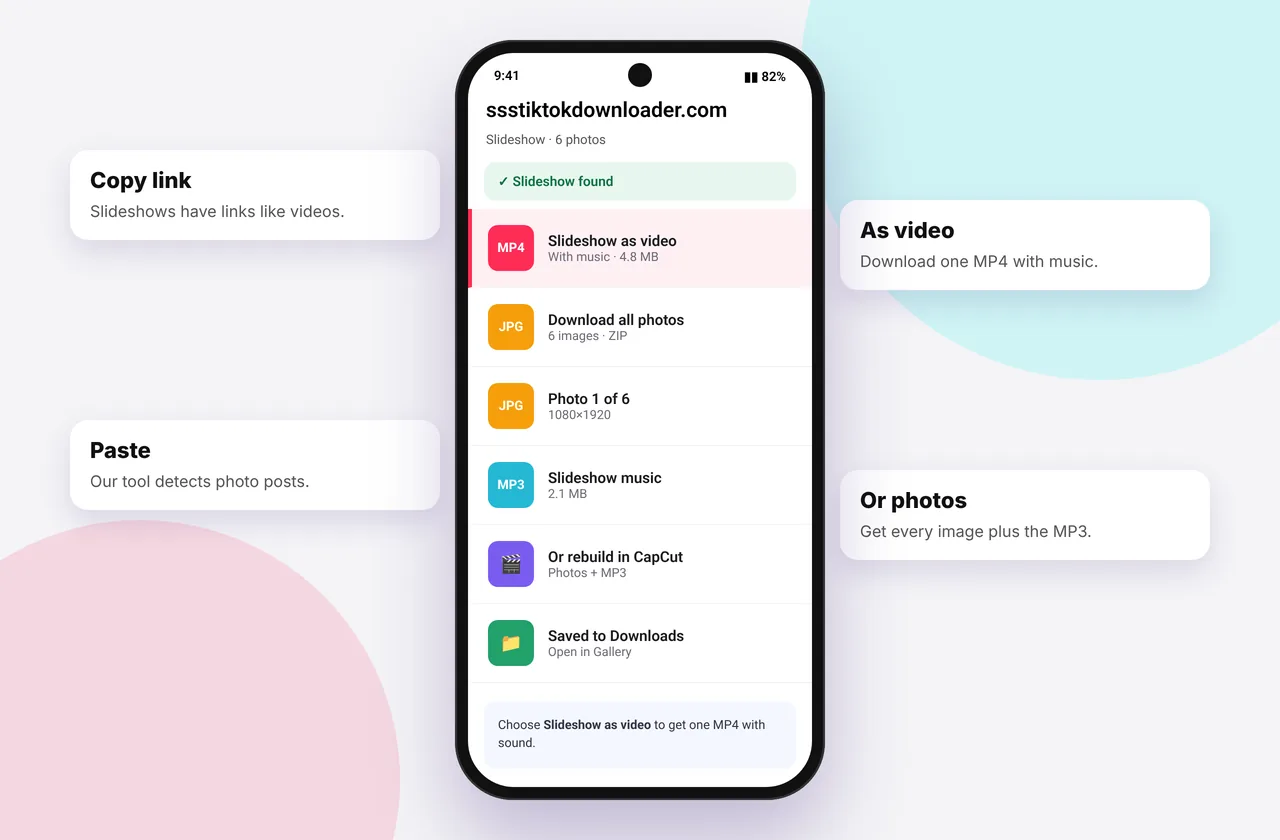
Postingan mode foto TikTok adalah tayangan slide gambar dengan musik. Video tersebut tidak disimpan sebagai satu video, jadi Anda tidak dapat mendownloadnya sebagai satu MP4 secara langsung. Kabar baiknya adalah membuat ulang tayangan slide memerlukan waktu beberapa menit dengan aplikasi gratis. Ini ideal untuk berbagi ke Status WhatsApp, Instagram Stories, atau obrolan grup keluarga.
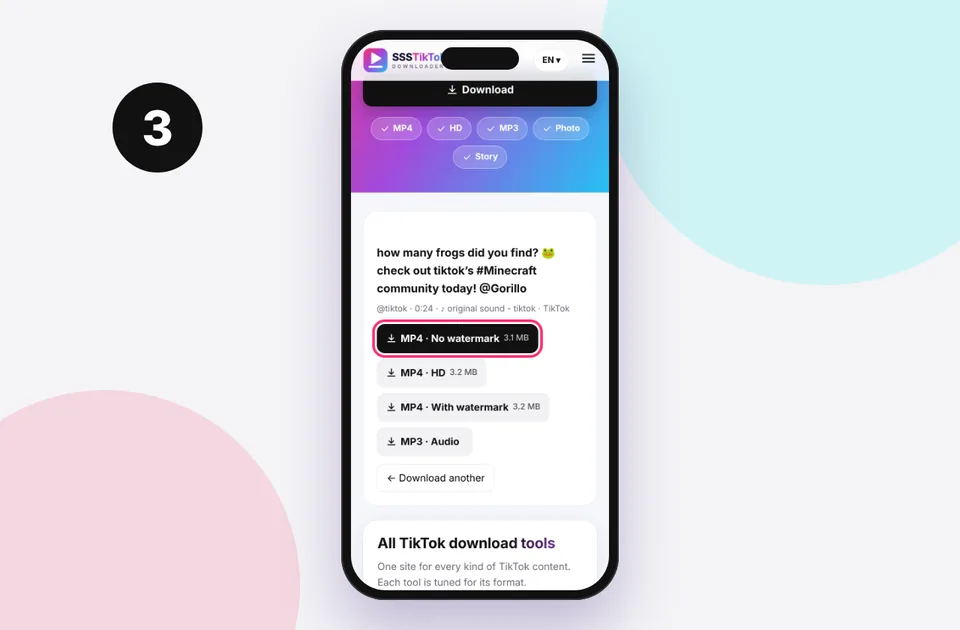
Alat yang sama yang Anda gunakan untuk mengunduh video TikTok juga menyimpan setiap foto tayangan slide.
Langkah 1: Unduh foto dan musiknya
- Salin tautan tayangan slide dan tempel ke pengunduh foto TikTok .
- Ketuk Unduh semua untuk menyimpan setiap gambar secara berurutan.
- Ketuk MP3 · Audio untuk menyimpan soundtrack ( pengunduh MP3 ).
Di iPhone, pindahkan gambar ke Foto (File → Pilih → Bagikan → Simpan Gambar) sehingga aplikasi pengeditan dapat menemukannya. Lihat simpan ke rol kamera .
Langkah 2: Buat kembali tayangan slide
Dengan CapCut (iPhone, Android, PC)
- Ketuk Proyek baru dan pilih foto secara berurutan.
- Ketuk Audio → Suara → Suara Anda (atau Diekstrak) dan tambahkan MP3.
- Atur durasi setiap foto. Tayangan slide TikTok biasanya menggunakan 2–3 detik per gambar.
- Ketuk Ekspor dan pilih 1080p.
Dengan iMovie (iPhone, iPad, Mac)
- Buat proyek Film dan pilih foto.
- Ketuk + → Audio → File dan pilih MP3.
- Sesuaikan durasi gambar, dan matikan zoom Ken Burns jika Anda ingin tampilan statis.
- Ekspor melalui Bagikan → Simpan Video .
Dengan Google Foto (Android)
Buka Perpustakaan → Utilitas → Film (atau Buat → Sorot video), pilih foto dan tambahkan musik dari perangkat Anda. Pilihannya lebih sederhana, namun cepat.
Di Windows
Buka Clipchamp , impor foto dan MP3, seret ke garis waktu, lalu ekspor sebagai MP4 1080p.
Tips agar slideshow terlihat seperti aslinya
- Gunakan kanvas vertikal 9:16 .
- Simpan gambar dalam urutan aslinya. Pengunduh memberi nomor pada mereka.
- Cocokkan potongan dengan irama musik untuk kesan halus.
- Tambahkan @namapengguna pembuat sebagai teks jika Anda membagikannya secara publik.
Mengapa tidak merekam layar saja?
Rekaman layar menangkap antarmuka TikTok, notifikasi, dan kualitas yang lebih rendah, dan sering kali audio di iPhone hilang kecuali Anda menyalakan mikrofon. Membangun kembali dari gambar asli memberikan hasil yang lebih tajam dan bersih.
Hormati penciptanya
Slideshow sering kali berupa foto pribadi atau karya seni asli. Bangun kembali untuk dibagikan secara pribadi, dan tanyakan sebelum memposting tayangan slide orang lain secara publik. Lihat apakah legal mengunduh video TikTok? .
Terkait: Penjelasan kualitas TikTok ke MP4 dan audio TikTok tanpa video .
Cocok dengan waktu aslinya
Tayangan slide TikTok biasanya diputar setiap 2–3 detik, atau sesuai irama saat pembuat konten menyinkronkannya dengan musik. Untuk mencocokkan:
- Putar tayangan slide asli dan hitung kira-kira berapa lama setiap foto ditampilkan di layar.
- Di CapCut, pilih semua klip dan atur durasinya. Fitur Beats CapCut juga dapat menandai ketukan musik secara otomatis sehingga Anda dapat mengambil fotonya.
- Pangkas musik hingga diakhiri dengan foto terakhir, tambahkan fade-out singkat.
Memilih rasio aspek yang tepat
Tayangan slide TikTok biasanya berdurasi 09:16 . Jika bentuk foto berbeda (misalnya 3:4), pilih Pas di editor Anda untuk menghindari pemotongan wajah, dan gunakan isian latar belakang buram sehingga tidak ada bilah hitam.
Kesalahan yang harus dihindari
- Mengimpor foto dalam urutan yang salah. Simpan nomor pengunduh.
- Mengekspor pada 720p saat foto beresolusi tinggi. Pilih 1080p.
- Lupa musiknya. Unduh MP3 secara terpisah, karena itu bukan bagian dari file gambar.
Referensi perangkat cepat
| Perangkat | Peramban terbaik | Ke mana file pergi | Panduan lengkap |
|---|---|---|---|
| iPhone | Safari | File → Unduhan, lalu Bagikan → Simpan Video | panduan iPhone |
| iPad | Safari | File → Unduhan | panduan iPad |
| Android | Chrome atau Samsung Internet | Unduh folder dan Galeri | Panduan Android |
| jendela | Chrome, Edge atau Firefox | PC ini → Unduh (Ctrl + J) | panduan komputer |
| Mac | Safari atau Chrome | Penemu → Unduhan | Panduan Mac |
Kehilangan file? Halaman kami tempat penyimpanan unduhan TikTok mencakup setiap merek dan browser.
Setiap alat SSSTikTok
Aman, pribadi, dan penuh hormat
- Tidak pernah ada login. Kami tidak pernah meminta kata sandi TikTok Anda. Perlakukan situs apa pun yang melakukan hal tersebut sebagai risiko phishing.
- Tidak ada instalasi. Semuanya berjalan di browser Anda. Abaikan iklan apa pun yang menawarkan aplikasi, ekstensi, atau "codec".
- Tidak ada sejarah. Hasilnya di-cache selama sekitar 15 menit, lalu dihapus. Lihat kebijakan privasi .
- Hanya konten publik. Kami tidak mengabaikan akun pribadi atau postingan yang dihapus.
- Pencipta kredit. Menyimpan untuk penggunaan pribadi adalah hal biasa, tetapi pengeposan ulang memerlukan izin. Baca apakah legal mengunduh video TikTok?
Pertanyaan yang sering diajukan
Bisakah saya mengunduh tayangan slide TikTok sebagai satu video?
Tidak secara langsung, karena slideshow disimpan sebagai gambar. Unduh foto dan musiknya, lalu gabungkan dalam editor gratis.
Aplikasi mana yang terbaik untuk membuat ulang tayangan slide?
CapCut berfungsi di setiap perangkat. iMovie dan Google Foto adalah alternatif bawaan yang bagus.
Berapa lama setiap foto harus ditampilkan?
Sekitar 2–3 detik, mirip dengan default TikTok.