
टिकटॉक स्लाइड शो को वीडियो में कैसे बदलें
टिकटॉक स्लाइड शो से तस्वीरें और ध्वनि डाउनलोड करें, फिर इसे एक MP4 के रूप में पुनर्निर्माण करें जिसे आप कहीं भी साझा कर सकते हैं।
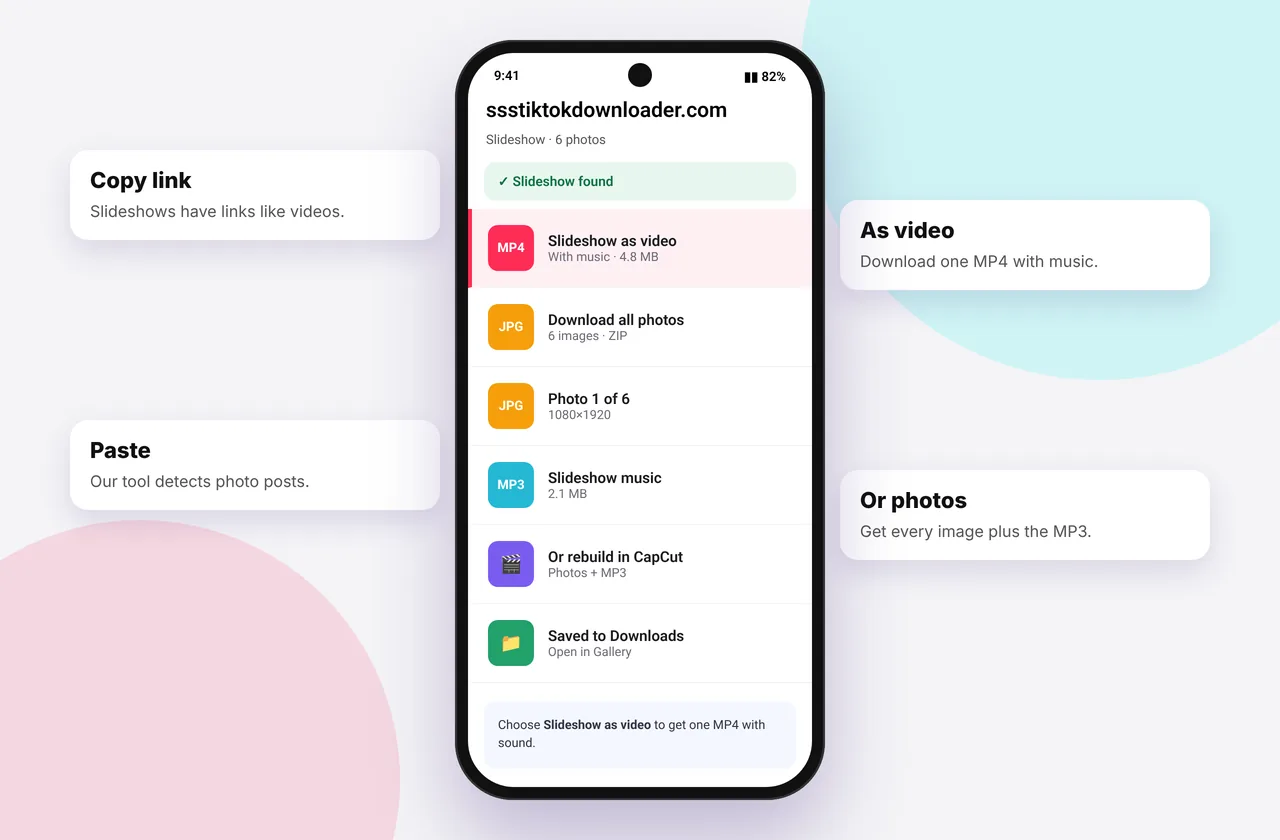
टिकटॉक फोटो मोड पोस्ट संगीत के साथ छवियों के स्लाइड शो हैं। वे एक वीडियो के रूप में संग्रहीत नहीं हैं, इसलिए आप उन्हें सीधे एक MP4 के रूप में डाउनलोड नहीं कर सकते। अच्छी खबर यह है कि मुफ़्त ऐप्स के साथ स्लाइड शो को दोबारा बनाने में कुछ मिनट लगते हैं। यह व्हाट्सएप स्टेटस, इंस्टाग्राम स्टोरीज़ या पारिवारिक समूह चैट पर साझा करने के लिए आदर्श है।
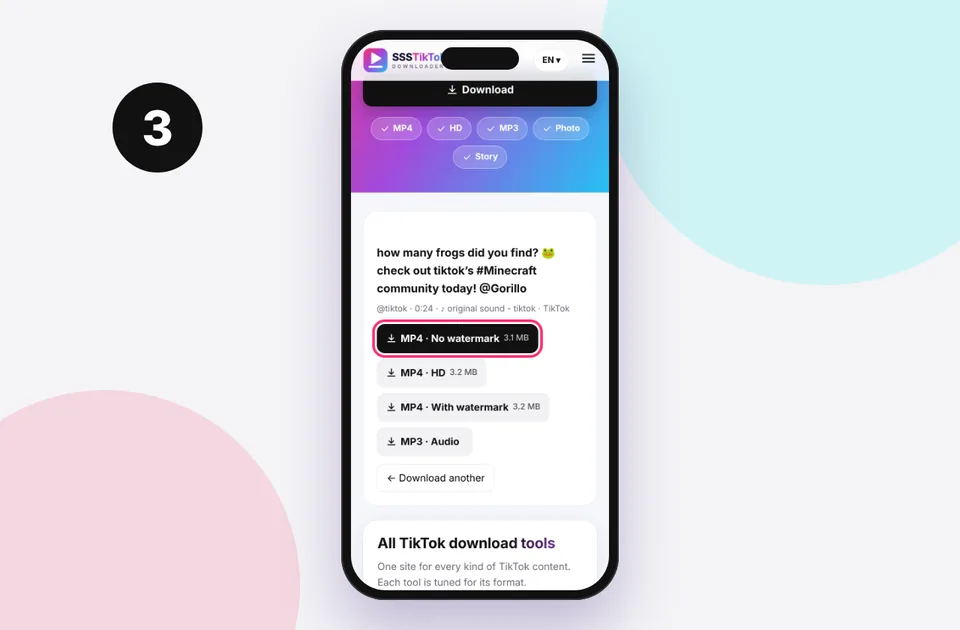
आप जिस टूल का उपयोग टिकटॉक वीडियो डाउनलोड करने के लिए करते हैं, वह स्लाइड शो की प्रत्येक तस्वीर को भी सहेजता है।
चरण 1: फ़ोटो और संगीत डाउनलोड करें
- स्लाइड शो लिंक को कॉपी करें और इसे टिकटॉक फोटो डाउनलोडर में पेस्ट करें।
- प्रत्येक छवि को क्रम में सहेजने के लिए सभी डाउनलोड करें पर टैप करें।
- साउंडट्रैक ( एमपी3 डाउनलोडर ) को सहेजने के लिए एमपी3 · ऑडियो पर टैप करें।
iPhone पर, छवियों को फ़ोटो (फ़ाइलें → चयन → साझा करें → छवियाँ सहेजें) पर ले जाएँ ताकि संपादन ऐप्स उन्हें ढूंढ सकें। कैमरा रोल में सहेजें देखें।
चरण 2: स्लाइड शो का पुनर्निर्माण करें
CapCut के साथ (iPhone, Android, PC)
- नया प्रोजेक्ट टैप करें और क्रम से फ़ोटो चुनें।
- ऑडियो → ध्वनि → आपकी ध्वनि (या निकाली गई) पर टैप करें और एमपी3 जोड़ें।
- प्रत्येक फ़ोटो की अवधि निर्धारित करें. टिकटॉक स्लाइड शो आमतौर पर प्रति छवि 2-3 सेकंड का उपयोग करते हैं।
- निर्यात टैप करें और 1080p चुनें।
iMovie के साथ (iPhone, iPad, Mac)
- एक मूवी प्रोजेक्ट बनाएं और फ़ोटो चुनें।
- + → ऑडियो → फ़ाइलें टैप करें और एमपी3 चुनें।
- यदि आप स्थिर लुक चाहते हैं तो छवि अवधि समायोजित करें और केन बर्न्स ज़ूम बंद करें।
- शेयर के माध्यम से निर्यात करें → वीडियो सहेजें ।
Google फ़ोटो के साथ (एंड्रॉइड)
लाइब्रेरी खोलें → यूटिलिटीज़ → मूवी (या बनाएं → हाइलाइट वीडियो), फ़ोटो चुनें और अपने डिवाइस से संगीत जोड़ें। विकल्प सरल हैं, लेकिन त्वरित हैं।
विंडोज़ पर
क्लिपचैम्प खोलें, फ़ोटो और MP3 आयात करें, उन्हें टाइमलाइन पर खींचें, फिर 1080p MP4 के रूप में निर्यात करें।
मूल जैसा दिखने वाले स्लाइड शो के लिए युक्तियाँ
- 9:16 ऊर्ध्वाधर कैनवास का उपयोग करें।
- छवियों को उनके मूल क्रम में रखें. डाउनलोडर उन्हें नंबर देता है।
- बेहतर अनुभव के लिए संगीत की धुन के साथ कट्स का मिलान करें।
- यदि आप इसे सार्वजनिक रूप से साझा करते हैं तो निर्माता का @उपयोगकर्ता नाम टेक्स्ट के रूप में जोड़ें।
सिर्फ स्क्रीन-रिकॉर्ड ही क्यों नहीं?
स्क्रीन रिकॉर्डिंग टिकटॉक के इंटरफ़ेस, नोटिफिकेशन और निम्न गुणवत्ता को कैप्चर करती है, और जब तक आप माइक चालू नहीं करते तब तक यह अक्सर iPhone पर ऑडियो मिस कर देता है। मूल छवियों से पुनर्निर्माण एक स्पष्ट, स्वच्छ परिणाम देता है।
निर्माता का सम्मान करें
स्लाइड शो अक्सर व्यक्तिगत तस्वीरें या मूल कलाकृति होते हैं। व्यक्तिगत साझाकरण के लिए उनका पुनर्निर्माण करें, और किसी और के स्लाइड शो को सार्वजनिक रूप से पोस्ट करने से पहले पूछें। देखें क्या टिकटॉक वीडियो डाउनलोड करना कानूनी है? .
संबंधित: टिकटॉक से एमपी4 गुणवत्ता की व्याख्या और वीडियो के बिना टिकटॉक ऑडियो ।
मूल समय का मिलान
टिकटॉक स्लाइड शो आमतौर पर हर 2-3 सेकंड में या बीट पर आगे बढ़ते हैं जब कोई निर्माता उन्हें संगीत के साथ सिंक करता है। मैच के लिए:
- मूल स्लाइड शो चलाएं और मोटे तौर पर गणना करें कि प्रत्येक तस्वीर स्क्रीन पर कितनी देर तक रहती है।
- CapCut में, सभी क्लिप चुनें और एक अवधि निर्धारित करें। कैपकट की बीट्स सुविधा संगीत की बीट्स को स्वचालित रूप से चिह्नित कर सकती है ताकि आप उन पर तस्वीरें खींच सकें।
- अंतिम फ़ोटो के साथ समाप्त करने के लिए संगीत को ट्रिम करें, एक छोटा फ़ेड-आउट जोड़ें।
सही पक्षानुपात चुनना
टिकटॉक स्लाइड शो आमतौर पर 9:16 बजे होते हैं। यदि तस्वीरें अलग आकार की हैं (उदाहरण के लिए 3:4), तो चेहरों को काटने से बचने के लिए अपने संपादक में फ़िट चुनें, और धुंधली पृष्ठभूमि का उपयोग करें ताकि कोई काली पट्टियाँ न हों।
गलतियों से बचना चाहिए
- फ़ोटो को ग़लत क्रम में आयात करना. डाउनलोडर का नंबर रखें.
- फ़ोटो उच्च रिज़ॉल्यूशन पर होने पर 720p पर निर्यात करना। 1080p चुनें.
- संगीत को भूल जाना. एमपी3 को अलग से डाउनलोड करें, क्योंकि यह छवि फ़ाइलों का हिस्सा नहीं है।
त्वरित उपकरण संदर्भ
| उपकरण | सर्वोत्तम ब्राउज़र | फ़ाइलें कहां जाती हैं | पूरी गाइड |
|---|---|---|---|
| आईफ़ोन | सफ़ारी | फ़ाइलें → डाउनलोड, फिर साझा करें → वीडियो सहेजें | आईफोन गाइड |
| ipad | सफ़ारी | फ़ाइलें → डाउनलोड | आईपैड गाइड |
| एंड्रॉइड | क्रोम या सैमसंग इंटरनेट | फ़ोल्डर और गैलरी डाउनलोड करें | एंड्रॉइड गाइड |
| खिड़कियाँ | क्रोम, एज या फ़ायरफ़ॉक्स | यह पीसी → डाउनलोड (Ctrl + J) | पीसी गाइड |
| मैक | सफ़ारी या क्रोम | खोजक → डाउनलोड | मैक गाइड |
कोई फ़ाइल खो गई? हमारा पेज जहां टिकटॉक डाउनलोड सहेजे जाते हैं, हर ब्रांड और ब्राउज़र को कवर करता है।
प्रत्येक SSSTikTok टूल
सुरक्षित, निजी और सम्मानजनक
- कोई लॉगिन नहीं, कभी भी। हम कभी भी आपका टिकटॉक पासवर्ड नहीं मांगते। ऐसा करने वाली किसी भी साइट को फ़िशिंग जोखिम के रूप में मानें।
- कोई इंस्टॉल नहीं. सब कुछ आपके ब्राउज़र में चलता है. किसी ऐप, एक्सटेंशन या "कोडेक" की पेशकश करने वाले किसी भी विज्ञापन पर ध्यान न दें।
- कोई इतिहास नहीं. परिणाम लगभग 15 मिनट तक कैश्ड रहते हैं, फिर हटा दिए जाते हैं। गोपनीयता नीति देखें.
- केवल सार्वजनिक सामग्री. हम निजी खातों या हटाए गए पोस्ट को बायपास नहीं करते हैं।
- श्रेय रचनाकार. व्यक्तिगत उपयोग के लिए बचत करना आम बात है, लेकिन दोबारा पोस्ट करने के लिए अनुमति की आवश्यकता होती है। पढ़ें क्या टिकटॉक वीडियो डाउनलोड करना कानूनी है?
अक्सर पूछे जाने वाले प्रश्नों
क्या मैं एक टिकटॉक स्लाइड शो को एक वीडियो के रूप में डाउनलोड कर सकता हूँ?
सीधे तौर पर नहीं, क्योंकि स्लाइडशो को छवियों के रूप में संग्रहीत किया जाता है। फ़ोटो और संगीत डाउनलोड करें, फिर उन्हें एक निःशुल्क संपादक में संयोजित करें।
स्लाइड शो के पुनर्निर्माण के लिए कौन सा ऐप सबसे अच्छा है?
CapCut हर डिवाइस पर काम करता है। iMovie और Google Photos अच्छे अंतर्निर्मित विकल्प हैं।
प्रत्येक फ़ोटो को कितनी देर तक दिखाना चाहिए?
लगभग 2-3 सेकंड, टिकटॉक के डिफ़ॉल्ट के समान।