
Unduh Video TikTok di PC (Windows)
Simpan TikToks ke laptop atau desktop Windows Anda dalam kualitas HD, tanpa tanda air dan tanpa menginstal perangkat lunak apa pun.
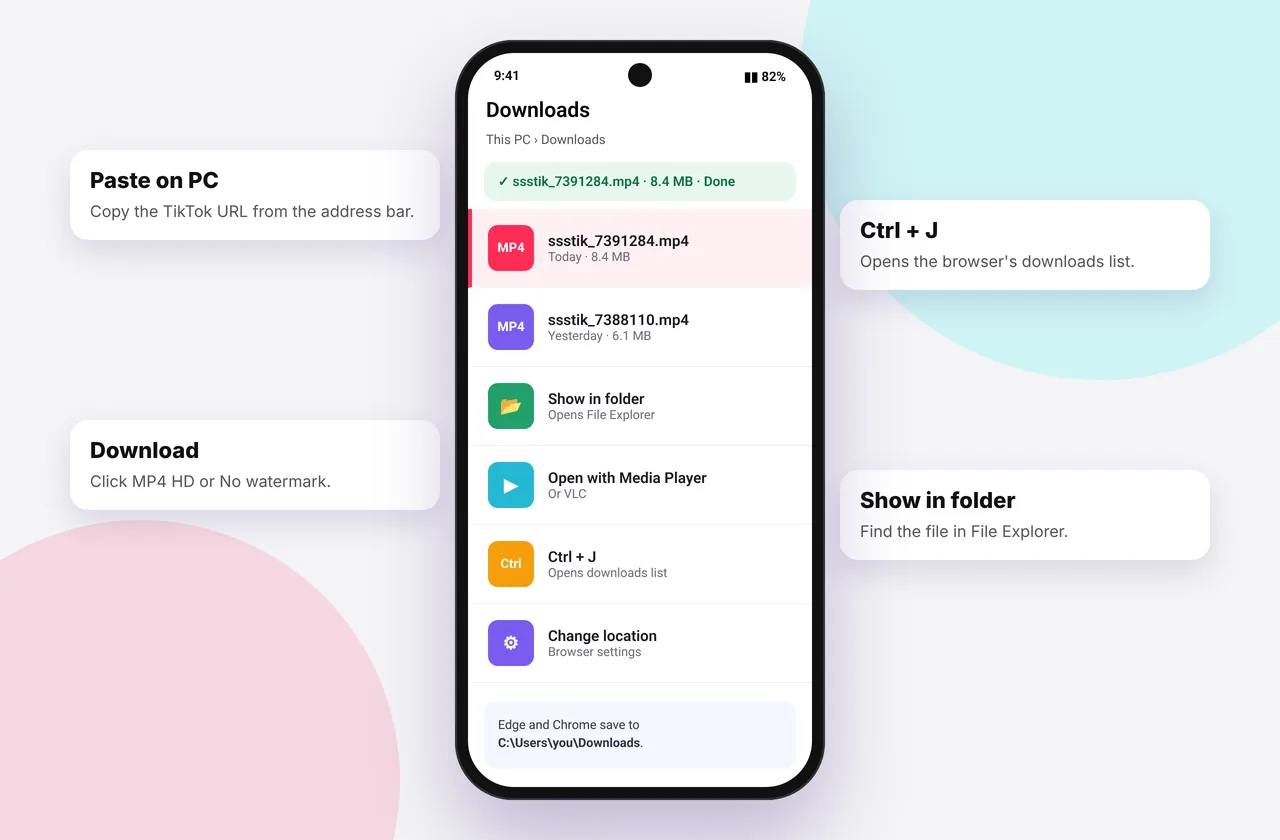
Di PC Windows Anda tidak memerlukan aplikasi atau program desktop untuk menyimpan TikToks. Browser modern apa pun ( Chrome, Edge, Firefox, Opera, atau Brave ) berfungsi dengan SSSTikTok. Layar yang lebih besar juga memudahkan pengelolaan banyak unduhan dan mengeditnya setelahnya.

Di Windows dan Chromebook, alat pengunduhan video TikTok berbasis browser kami tidak memerlukan perangkat lunak atau ekstensi.
Langkah demi langkah di Windows
- Buka tiktok.com di browser Anda dan klik video yang Anda inginkan. URL-nya berubah menjadi seperti tiktok.com/@creator/video/7xxxxxxx.
- Salin URL dari bilah alamat (Ctrl + L, lalu Ctrl + C). Atau klik Bagikan → Salin tautan di bawah video.
- Buka ssstiktokdownloader.com di tab baru dan paste linknya (Ctrl + V).
- Klik Unduh dan pilih MP4 · Tanpa tanda air , HD atau MP3 .
- File disimpan ke PC ini → Unduhan .
Pintasan keyboard: tekan Ctrl + J untuk membuka daftar unduhan browser Anda dan langsung menuju ke file.
Jika video terbuka bukannya diunduh
Beberapa browser memutar file MP4 dalam sebuah tab. Untuk menyimpannya:
- Klik kanan tombol unduh dan pilih Simpan tautan sebagai… , lalu pilih folder.
- Atau jika sudah diputar, klik kanan video → Simpan video sebagai… .
- Di Edge Anda juga dapat menekan Ctrl + S pada tab video.
Ubah tempat unduhan disimpan
- Chrome: Pengaturan → Unduhan → Lokasi → Ubah. Aktifkan "Tanyakan di mana menyimpan setiap file" untuk memilih folder setiap saat.
- Tepi: Pengaturan → Unduhan → Lokasi.
- Firefox: Pengaturan → Umum → File dan Aplikasi → Unduhan.
Lihat di mana unduhan TikTok disimpan untuk setiap browser.
Memutar dan mengedit di Windows
MP4 diputar di aplikasi Media Player atau Film & TV . Jika file tidak dapat diputar, file tersebut mungkin menggunakan codec HEVC. Instal Ekstensi Video HEVC Microsoft dari Microsoft Store, atau gunakan VLC gratis. Untuk pengeditan, Clipchamp (dibangun pada Windows 11), DaVinci Resolve, dan Premiere Pro membuka file bersih secara langsung. Gunakan pengunduh HD untuk sumber paling tajam.
Mengunduh audio TikTok di PC
Klik MP3 · Audio untuk menyimpan soundtrack, yang berguna untuk podcast, presentasi (dengan izin) atau nada dering. Pengunduh MP3 memesan audio terlebih dahulu.
Menyimpan banyak video secara efisien
Sengaja tidak ada pengunduhan massal untuk menjaga layanan tetap adil, tetapi Anda dapat bekerja dengan cepat:
- Biarkan TikTok tetap terbuka di satu tab dan SSSTikTok di tab lainnya.
- Salin tautan (Ctrl + L, Ctrl + C), ganti tab (Ctrl + Tab), tempel (Ctrl + V) dan tekan Enter.
- Aktifkan "Tanyakan di mana menyimpan" di browser Anda sehingga Anda dapat memberi nama file saat bepergian.
Pemecahan masalah pada Windows
- "Kesalahan jaringan": VPN, proxy, atau firewall mungkin mengganggu. Coba matikan sebentar.
- Peringatan antivirus: File MP4 dan MP3 aman. Hanya unduh file yang Anda minta, dan abaikan iklan apa pun yang menawarkan perangkat lunak.
- Tautan tidak valid: pastikan Anda menyalin URL video, bukan profil atau URL pencarian. Lihat tautan TikTok tidak valid .
- Tidak ada suara: tidak ada suara setelah diunduh .
Perbaikan lebih lanjut ada di kesalahan dan perbaikan hub .
Chromebook dan Linux
Langkah yang sama juga berlaku di ChromeOS dan Linux. Di Chromebook, file masuk ke aplikasi File → Unduhan . Di Mac, lihat panduan Mac kami.
Menggunakan Microsoft Edge secara khusus
Edge adalah browser default di Windows. Panel unduhannya terbuka di kanan atas setelah setiap file (atau tekan Ctrl + J ). Jika Edge menunjukkan "tidak dapat mengunduh – diblokir" , klik ⋯ di samping entri dan pilih Simpan . File MP4 dan MP3 aman, dan peringatannya bersifat umum. Untuk memilih folder setiap kali, aktifkan Pengaturan → Unduhan → Tanya saya apa yang harus dilakukan dengan setiap unduhan .
Memberi nama dan mengatur file
Windows mengurutkan file berdasarkan abjad, sehingga skema penamaan sederhana membantu: misalnya `resep pasta.mp4` 2026-10. Pilih beberapa file, tekan F2 dan ketik nama dasar, dan Windows akan memberi nomor secara otomatis. Pertahankan unduhan di Video → TikTok daripada di Unduhan, yang cenderung terisi.
Mengedit di Clipchamp (terintegrasi dengan Windows 11)
- Buka Clipchamp dan klik Buat video baru .
- Seret MP4 yang Anda unduh.
- Atur rasio aspek ke 9:16 untuk mempertahankan bingkai vertikal.
- Pangkas, tambahkan teks atau musik, lalu Ekspor → 1080p .
Hanya publikasikan ulang video yang Anda buat atau Anda punya izin untuk menggunakannya.
Kesalahan yang harus dihindari di Windows
- Mengklik iklan yang menawarkan "downloader" .exe. Anda tidak perlu menginstal perangkat lunak untuk menggunakan SSSTikTok.
- Menyimpan ke folder OneDrive yang diatur ke hanya online, sehingga file tampak hilang saat Anda offline.
- Dengan asumsi file rusak saat itu HEVC. Instal codec atau gunakan VLC.
Setiap alat SSSTikTok
Aman, pribadi, dan penuh hormat
- Tidak pernah ada login. Kami tidak pernah meminta kata sandi TikTok Anda. Perlakukan situs apa pun yang melakukan hal tersebut sebagai risiko phishing.
- Tidak ada instalasi. Semuanya berjalan di browser Anda. Abaikan iklan apa pun yang menawarkan aplikasi, ekstensi, atau "codec".
- Tidak ada sejarah. Hasilnya di-cache selama sekitar 15 menit, lalu dihapus. Lihat kebijakan privasi .
- Hanya konten publik. Kami tidak mengabaikan akun pribadi atau postingan yang dihapus.
- Pencipta kredit. Menyimpan untuk penggunaan pribadi adalah hal biasa, tetapi pengeposan ulang memerlukan izin. Baca apakah legal mengunduh video TikTok?
Pertanyaan yang sering diajukan
Apakah saya memerlukan perangkat lunak untuk mengunduh TikTok di PC?
Tidak. Browser apa pun dapat digunakan dengan SSSTikTok.
Di mana unduhan disimpan di Windows?
Secara default di PC ini → Unduhan. Tekan Ctrl + J di browser Anda untuk melihatnya.
Mengapa video diputar bukannya diunduh?
Browser Anda membuka MP4 di sebuah tab. Klik kanan tombol dan pilih “Simpan tautan sebagai…”.
Bisakah saya mengunduh TikTok di Windows 7?
Hanya dengan browser yang masih mendapatkan update. Windows 10 atau 11 direkomendasikan.
Mengapa MP4 tidak dapat diputar di Windows?
Ini mungkin menggunakan HEVC. Instal Ekstensi Video HEVC atau gunakan VLC.
Apakah ini berfungsi di Chromebook?
Ya. File disimpan ke File → Unduhan.