
Cara Menyimpan Video TikTok ke Rol Kamera Anda
Mengunduh TikTok tetapi tidak dapat melihatnya di Foto atau Galeri? Inilah cara memasukkannya ke dalam rol kamera Anda di ponsel apa pun.
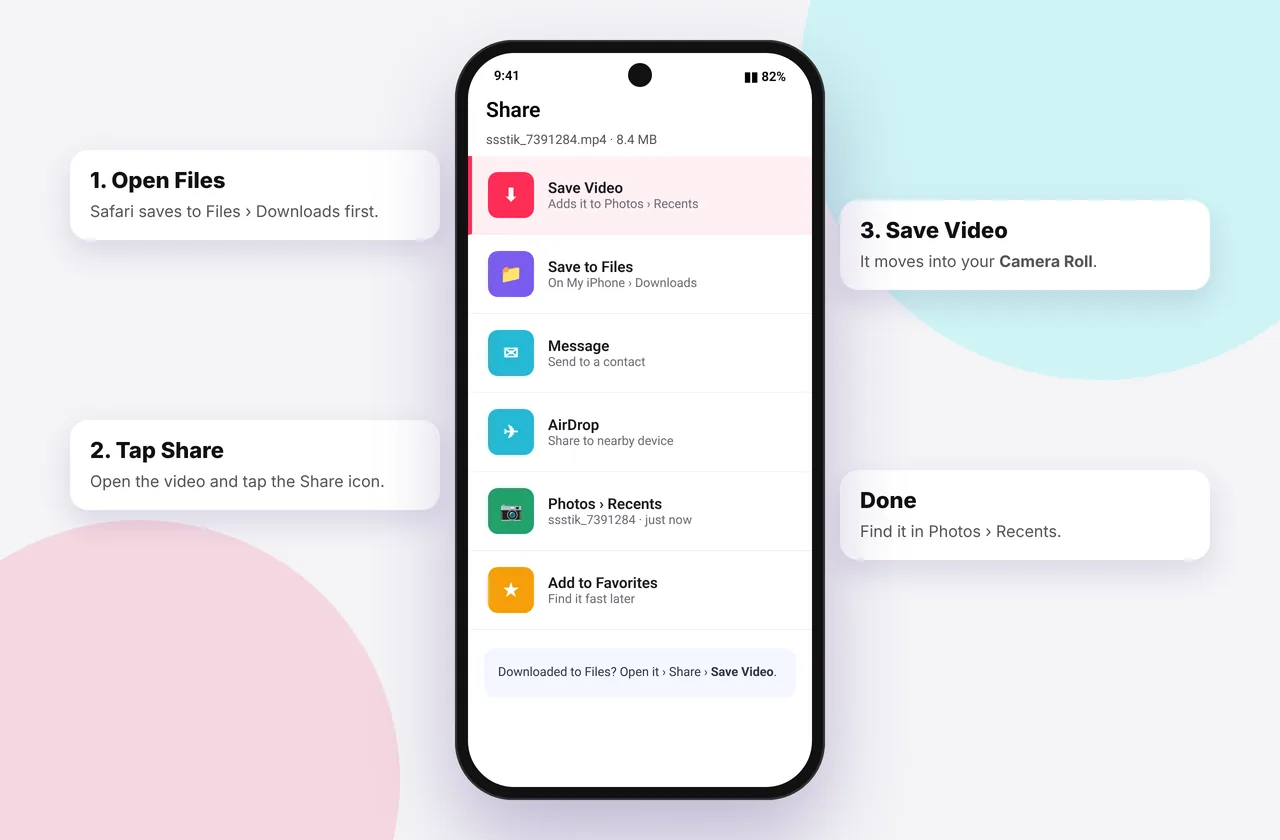
"Rol Kamera" berarti perpustakaan foto utama di ponsel Anda: Foto di iPhone dan Galeri atau Google Foto di Android. Mengunduh TikTok hanyalah separuh pekerjaan. Panduan ini memasukkan file ke dalam rol kamera Anda sehingga berada di samping foto dan video Anda sendiri, siap untuk diedit atau dibagikan.
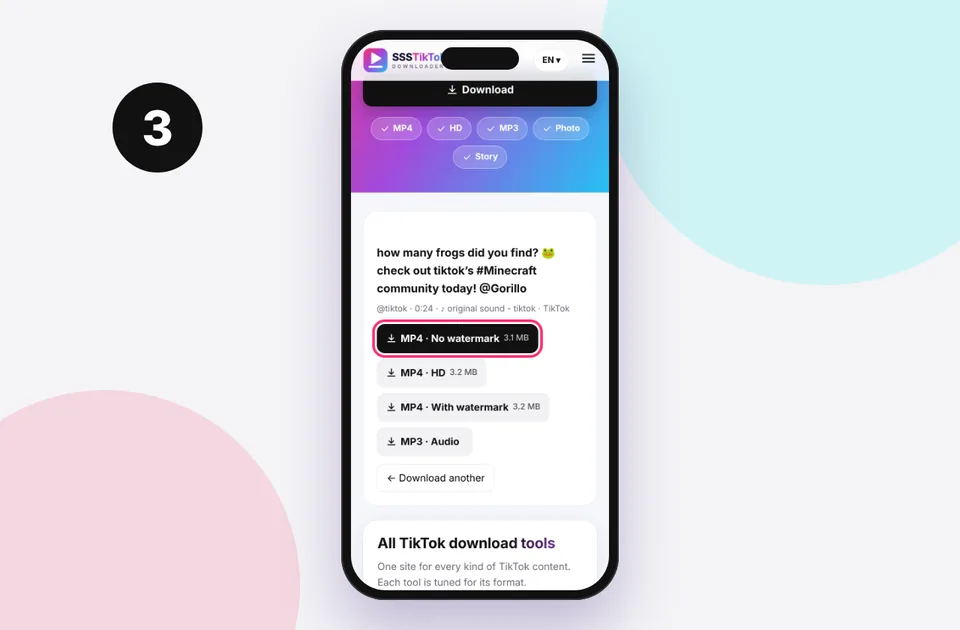
Mulailah dengan pengunduh TikTok gratis kami tanpa tanda air untuk mendapatkan file bersih, lalu pindahkan ke rol kamera Anda.
iPhone: dari File ke Foto
Safari selalu mengutamakan unduhan di File . Untuk memindahkan video ke rol kamera:
- Unduh video dari ssstiktokdownloader.com (lihat panduan iPhone ).
- Buka File → Telusuri → Unduhan .
- Ketuk videonya, ketuk Bagikan lalu Simpan Video .
Simpan beberapa video secara batch di iPhone
- Di File → Unduhan, ketuk tombol ⋯ lalu Pilih .
- Centang setiap video yang Anda inginkan.
- Ketuk Bagikan → Simpan [n] Video .
Foto tersebut muncul di Foto → Terbaru sesuai urutan penyimpanannya. Hapus salinan di File untuk mengosongkan ruang.
Jika "Simpan Video" tidak muncul, lembar berbagi mungkin akan digulir. Geser ke atas pada lembar untuk melihat semua tindakan, atau perbarui iOS jika filenya HEVC.
Android: sudah ada
Di Android, unduhan masuk ke folder Unduh , yang sebagian besar aplikasi galeri ditampilkan secara otomatis:
- Galeri Samsung: Album → Unduh
- Google Foto: Perpustakaan → Unduh. Aktifkan cadangan untuk folder itu jika Anda menginginkannya di cloud.
- Galeri Xiaomi, Oppo dan Vivo: Album → Unduhan
Jika video tidak muncul, buka pengaturan aplikasi galeri dan pastikan album tersembunyi atau album "lainnya" terlihat, atau mulai ulang aplikasi. Lihat panduan Android .
Mac atau PC ke telepon
Diunduh di komputer? AirDrop dari Mac menempatkan video langsung ke Foto iPhone. Di Windows, gunakan aplikasi Phone Link atau unggah ke Google Foto dan itu akan muncul di ponsel Android Anda. Lihat panduan Mac dan PC .
Jaga kualitas terbaik
Menyimpan ke Foto tidak mengurangi kualitas, tetapi mengirim melalui WhatsApp atau Messenger akan menurunkan kualitasnya. Pilih unduhan HD terlebih dahulu, dan saat berbagi, kirimkan sebagai dokumen atau file untuk menghindari kompresi.
Atur TikToks Anda yang disimpan
- Buat album bernama TikTok di Foto atau Galeri agar klip yang disimpan tidak mengacaukan rol kamera Anda.
- Di iPhone, video yang disimpan tetap menggunakan tanggal pengunduhan, bukan tanggal pengeposan. Tambahkan keterangan di panel info jika Anda perlu mengingat sumbernya.
- Beri penghargaan kepada pencipta saat Anda berbagi. Catat @namapengguna sebelum Anda menutup TikTok.
Memperbaiki saat video tidak dapat disimpan
- "Tidak dapat menyimpan": penyimpanan rendah. Kosongkan sebagian ruang dan coba lagi.
- Video disimpan tetapi tidak ada suara: musik dibungkam oleh TikTok ( tidak ada perbaikan suara ).
- Video terlihat buram di Foto: Anda menyimpan versi resolusi rendah. Lihat unduhan berkualitas rendah .
- Tidak dapat menemukan file sama sekali: lihat di mana unduhan TikTok disimpan .
Mengapa iPhone menggunakan File terlebih dahulu
Sejak iOS 13, Safari dapat mengunduh semua jenis file: PDF, ZIP, audio, dan video. Karena itu tidak semuanya foto, Apple mengirimkan setiap unduhan browser ke File . Ini adalah pilihan privasi dan organisasi: perpustakaan foto hanya berisi apa yang sengaja Anda tambahkan. Keuntungannya adalah Anda dapat menyembunyikan TikToks dari rol kamera Anda jika Anda mau, dan hanya memindahkan yang Anda inginkan.
Mempercepat perpindahan dengan Pintasan (opsional)
Jika Anda menyimpan banyak video, aplikasi Pintasan Apple dapat melakukan perpindahan dalam satu ketukan:
- Buka Pintasan dan ketuk + .
- Tambahkan tindakan Dapatkan Isi Folder dan pilih Unduhan .
- Tambahkan File Filter dengan *Ekstensi File* adalah *mp4*.
- Tambahkan Simpan ke Album Foto (pilih album seperti "TikTok").
- Secara opsional tambahkan Hapus File untuk menghapus salinan dari Unduhan.
Beri nama "Pindahkan TikToks ke Foto" dan jalankan setiap kali Anda selesai mengunduh. Ini adalah jalan pintas yang Anda buat sendiri dengan tindakan Apple sendiri. Itu tidak mengunduh apa pun dari TikTok, jadi tidak akan rusak ketika TikTok diubah.
Membuat album TikTok
iPhone: buka Foto → Album → + → Album Baru , beri nama "TikTok", lalu pilih video di Terbaru dan ketuk Tambahkan ke → TikTok . Video juga tetap ada di Terbaru, karena album hanya mengarah ke sana.
Samsung: buka Galeri → Album → + → Album , lalu pindahkan atau salin video ke dalamnya dari album Unduh.
Google Foto: buka Perpustakaan → Album baru . Jika Anda hanya ingin TikToks dicadangkan, aktifkan cadangan untuk folder Unduh perangkat di bawah Perpustakaan → Foto di perangkat.
Mendapatkan tanggal dan memesan dengan benar
Video yang diunduh mendapatkan tanggal pengunduhan , bukan tanggal pembuatnya memposting. Jika Anda menginginkannya dalam urutan postingan, unduh sesuai urutan itu, atau ganti namanya. Di iPhone, Anda dapat mengetuk tombol ⓘ pada video di Foto dan memilih Sesuaikan untuk mengubah tanggal dan waktu, yang berguna untuk menjaga rangkaian video resep tetap berurutan.
Berbagi dari rol kamera tanpa kehilangan kualitas
| Metode berbagi | Kualitas tetap? | Tip |
|---|---|---|
| --- | --- | --- |
| Jatuhkan Udara | Ya, kualitas penuh | Terbaik untuk perangkat Apple terdekat |
| iMessage | Sebagian besar | Matikan Mode Gambar Kualitas Rendah di Pengaturan → Pesan |
| WhatsApp (sebagai video) | Tidak, dikompresi | Kirim sebagai Dokumen saja |
| Telegram (sebagai file) | Ya | Pilih "Kirim sebagai file" |
| Tautan Google Foto | Ya | Bagikan tautan album |
Kiat penyimpanan
HD TikToks berjalan 15–30 MB per menit, sehingga seratus video yang disimpan dapat dengan mudah berukuran 1–2 GB. Untuk mengelola ruang:
- Di iPhone, aktifkan Pengaturan → Foto → Optimalkan Penyimpanan iPhone jika Anda menggunakan Foto iCloud. Dokumen asli berukuran penuh tetap ada di iCloud.
- Di Android, gunakan Pengosongan ruang setelah pencadangan Google Foto.
- Simpan hanya klip yang benar-benar Anda inginkan. Hapus duplikat yang tersisa di File atau Unduhan setelah memindahkannya.
Kesalahan yang harus dihindari
- Menyimpan video yang sama dua kali (sekali dari File dan lagi dari daftar Safari). Periksa Terbaru sebelum Anda menyimpan lagi.
- Menghapus dari File sebelum menyimpan ke Foto. Selalu konfirmasikan pemutaran video di Foto terlebih dahulu.
- Mematikan "Simpan ke perangkat" di TikTok dan mengharapkan aplikasi untuk menyimpan. Pengaturan itu hanya memengaruhi postingan Anda sendiri, bukan unduhan dari situs ini.
Untuk mengetahui lokasi penyimpanan file sebelum Anda memindahkannya, lihat di mana unduhan TikTok disimpan . Untuk kualitas sumber terbaik, mulailah dari pengunduh HD .
Setiap alat SSSTikTok
Aman, pribadi, dan penuh hormat
- Tidak pernah ada login. Kami tidak pernah meminta kata sandi TikTok Anda. Perlakukan situs apa pun yang melakukan hal tersebut sebagai risiko phishing.
- Tidak ada instalasi. Semuanya berjalan di browser Anda. Abaikan iklan apa pun yang menawarkan aplikasi, ekstensi, atau "codec".
- Tidak ada sejarah. Hasilnya di-cache selama sekitar 15 menit, lalu dihapus. Lihat kebijakan privasi .
- Hanya konten publik. Kami tidak mengabaikan akun pribadi atau postingan yang dihapus.
- Pencipta kredit. Menyimpan untuk penggunaan pribadi adalah hal biasa, tetapi pengeposan ulang memerlukan izin. Baca apakah legal mengunduh video TikTok?
Pertanyaan yang sering diajukan
Mengapa TikTok saya tidak diunduh di Foto di iPhone?
Safari menyimpan ke File. Buka file dan ketuk Bagikan → Simpan Video.
Bisakah saya menyimpan beberapa TikToks ke Foto sekaligus?
Ya. Pilih di File → Unduhan, lalu ketuk Bagikan → Simpan Video.
Apakah menyimpan ke kamera menghasilkan kualitas yang lebih rendah?
Tidak. Kualitas hanya turun ketika Anda mengirim melalui aplikasi perpesanan.
Di mana rol kamera di Android?
Ini adalah aplikasi Galeri atau Google Foto Anda. Unduhan muncul di album Unduh.