
Unduh Video TikTok di iPad
Simpan TikToks di iPad mana pun, lalu pindahkan ke Foto, semuanya dari Safari tanpa memerlukan aplikasi.
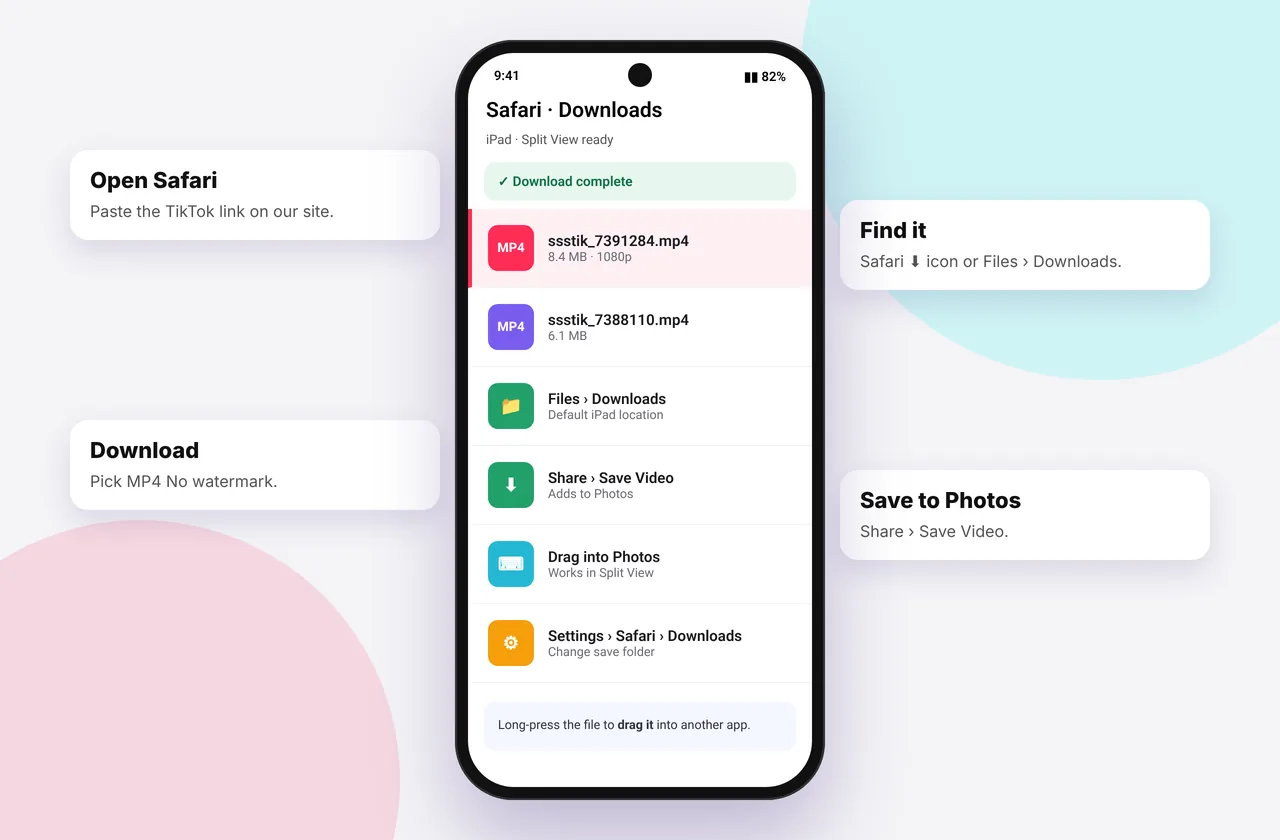
Mengunduh TikToks di iPad bekerja hampir persis seperti di iPhone . Perbedaan utamanya adalah Safari di iPad berpura-pura menjadi browser desktop, yang mengubah perilaku situs web TikTok. Langkah-langkah di bawah ini mencakup hal itu, ditambah trik tampilan terpisah yang membuat penyimpanan beberapa video menjadi lebih cepat.

iPadOS Safari memungkinkan Anda mengunduh video TikTok tanpa menginstal aplikasi.
Langkah demi langkah di iPad
- Di aplikasi TikTok , ketuk Bagikan → Salin tautan . Jika Anda menggunakan tiktok.com di Safari, salin bilah alamat.
- Buka ssstiktokdownloader.com di Safari.
- Ketuk Tempel (izinkan tempel jika diminta), lalu Unduh .
- Pilih MP4 · Tanpa tanda air atau HD , lalu ketuk Unduh di perintah Safari.
- Buka File → Unduhan , ketuk video, lalu Bagikan → Simpan Video untuk memindahkannya ke Foto.
Keunikan mode desktop
iPadOS meminta situs web desktop secara default. Di tiktok.com, ini berarti URL video terlihat berbeda, atau mengeklik Bagikan akan membuka menu desktop. Keduanya baik-baik saja. URL apa pun yang berisi /video/ atau /foto/ berfungsi. Jika halaman terlihat rusak, ketuk aA → Minta Situs Seluler .
Jika tombol MP4 membuka video dalam layar penuh alih-alih mengunduh, tekan lama tombol tersebut dan pilih Unduh File Tertaut .
Split View: cara tercepat di iPad
- Buka TikTok (aplikasi atau situs web) dan Safari secara berdampingan di Split View . Ketuk tiga titik di bagian atas jendela dan pilih Split View.
- Seret tautan video dari lembar berbagi TikTok, atau salin, lalu tempelkan ke SSSTikTok di jendela lain.
- Unduh dan ulangi. Anda tidak akan pernah kehilangan tempat di TikTok.
Memindahkan video ke Foto dan aplikasi lain
Dari File → Unduhan Anda dapat:
- Simpan Video ke Foto
- Bagikan ke iMovie, LumaFusion, atau CapCut untuk diedit
- Pindahkan file ke folder iCloud Drive agar tetap teratur
Panduan rol kamera kami menjelaskan penyimpanan batch beberapa file sekaligus.
Audio dan foto di iPad
Ketuk MP3 · Audio untuk menyimpan suara ( pengunduh MP3 ), atau gunakan Unduh semua pada tayangan slide foto ( pengunduh foto ). Izinkan beberapa unduhan jika Safari meminta.
Masalah di iPad
- Tidak ada yang diunduh: periksa Pengaturan → Safari → Unduhan dan pastikan lokasinya sudah diatur.
- Penyimpanan rendah: iPad dengan 32 atau 64 GB terisi dengan cepat, jadi kosongkan ruang di Pengaturan → Umum → Penyimpanan iPad.
- iPadOS lama: Anda memerlukan iPadOS 13 atau lebih baru untuk mengunduh file di Safari.
Untuk lebih lanjut, lihat hub kesalahan dan perbaikan serta tempat penyimpanan unduhan TikTok .
Versi iPad dan iPadOS mana yang berfungsi
iPad apa pun yang menjalankan iPadOS 13 atau lebih baru dapat mengunduh file di Safari. Itu termasuk iPad Air 2 dan versi lebih baru, iPad mini 4 dan versi lebih baru, setiap iPad Pro, dan iPad generasi ke-5 dan seterusnya. Untuk memeriksa versi Anda, buka Pengaturan → Umum → Tentang dan lihat "Versi iPadOS". Jika Anda menggunakan iPadOS 12 atau lebih lama, Safari tidak dapat menyimpan file sama sekali. Pilihan Anda kemudian adalah mengunduh di perangkat lain dan AirDrop videonya, atau menggunakan komputer.
Safari, Chrome atau Firefox di iPad?
Semua browser iPad menggunakan mesin WebKit Apple di bawahnya, sehingga berperilaku serupa, namun ada perbedaan kecil:
- Safari adalah yang paling dapat diandalkan. Ini menunjukkan perintah pengunduhan yang jelas, menyimpan daftar unduhan (ikon panah di bilah alat) dan menyimpannya ke folder yang Anda pilih.
- Chrome menyimpan file ke File → Di iPad Saya → Chrome . Untuk membukanya, ketuk ⋯ → Unduhan . Terkadang membuka video di viewer terlebih dahulu. Ketuk Buka di… lalu Simpan ke File .
- Firefox juga memiliki panel Unduhan (☰ → Unduhan). Ini berfungsi dengan baik, tetapi menu tekan lama sedikit berbeda.
Jika salah satu browser mengalami gangguan, coba browser lain sebelum berasumsi bahwa videolah masalahnya.
Memilih tempat Safari menyimpan di iPad
Buka Pengaturan → Safari → Unduhan . Anda akan melihat tiga pilihan: iCloud Drive , Di iPad Saya , atau Lainnya… (folder apa pun, termasuk drive USB-C eksternal di iPad yang lebih baru).
- Pilih Di iPad Saya jika penyimpanan iCloud Anda hampir penuh. Pengunduhan ke iCloud Drive gagal secara diam-diam saat Anda kehabisan ruang.
- Pilih iCloud Drive jika Anda ingin file muncul di Mac dan iPhone Anda secara otomatis.
- Pilih Lainnya… dan pilih stik USB-C jika Anda mengarsipkan banyak video dan ingin penyimpanan iPad tetap kosong.
Bekerja dengan Manajer Panggung dan tampilan eksternal
Di M1 dan iPad lebih baru dengan Stage Manager , Anda dapat membiarkan TikTok, Safari, dan File terbuka sebagai jendela yang tumpang tindih. Tata letak yang berguna adalah TikTok di sebelah kiri, Safari dengan SSSTikTok di sebelah kanan dan jendela File kecil di bagian bawah. Setiap video yang diunduh akan muncul di File segera setelah selesai, sehingga Anda dapat langsung mengganti nama atau memindahkannya. Pada monitor eksternal, video versi HD terasa lebih tajam, jadi gunakan pengunduh HD saat Anda berencana menonton di layar lebar.
Pintasan keyboard dengan Magic Keyboard
Jika Anda menggunakan keyboard dengan iPad Anda, pintasan Safari ini akan mempercepat:
- ⌘ + L memilih bilah alamat
- ⌘ + V menempelkan tautan TikTok ke dalam kotak
- Kembali mengirimkan formulir
- ⌥ + ⌘ + L membuka daftar Unduhan
- ⌘ + Tab beralih kembali ke TikTok untuk tautan berikutnya
Mengedit di iPad setelah mengunduh
IPad adalah perangkat pengeditan yang hebat. Setelah menyimpan MP4 yang bersih:
- iMovie: ketuk Mulai Proyek Baru → Film , lalu pilih video dari Foto. Ketuk klip dan pilih Split atau Trim untuk memotongnya.
- CapCut: ketuk Proyek baru dan impor dari Foto. CapCut menangani video vertikal 9:16 secara asli dan dapat mengekspor pada 1080p.
- LumaFusion: opsi profesional. Impor langsung dari File , agar perpustakaan foto Anda tidak penuh.
Hanya edit dan publikasikan ulang video yang Anda buat sendiri atau memiliki izin untuk menggunakannya. Lihat panduan tanda air kami untuk mengetahui etiketnya.
Kesalahan umum di iPad
- Menyalin tautan profil, bukan video. Pada tata letak iPad yang lebih besar, mengetuk Bagikan di halaman profil mudah dilakukan secara tidak sengaja. Pastikan video diputar dalam layar penuh sebelum Anda mengetuk Bagikan.
- Membiarkan Mode Daya Rendah aktif selama pengunduhan besar. Itu dapat menjeda aktivitas latar belakang. Pertahankan Safari di latar depan hingga ikon panah selesai.
- Dengan asumsi file tersebut hilang. Itu hampir selalu ada di File → Unduhan, atau File → Di iPad Saya → Chrome jika Anda menggunakan Chrome.
- Menyimpan ke iCloud tanpa ruang tersisa. Pengunduhan tampaknya selesai, tetapi file tidak pernah muncul. Alihkan lokasi pengunduhan Safari ke Di iPad Saya.
FAQ Mini: spesifikasi iPad
Bisakah saya mengunduh TikToks di iPad mini? Ya. Langkah-langkahnya sama, dan layar iPad mini yang lebih kecil berfungsi lebih seperti iPhone, sehingga Safari dapat memuat situs seluler secara otomatis.
Mengapa iPad saya menampilkan tiktok.com versi desktop? iPadOS meminta situs desktop secara default. Ketuk aA → Minta Situs Seluler jika Anda lebih menyukai tata letak telepon, atau tinggalkan saja. Keduanya memberikan tautan yang valid.
Bisakah saya menyimpan ke kartu SD atau drive USB? Ya, di iPad dengan USB-C. Setel lokasi pengunduhan Safari ke Lainnya… dan pilih drive, atau pindahkan file ke sana setelahnya di aplikasi File.
Setiap alat SSSTikTok
Aman, pribadi, dan penuh hormat
- Tidak pernah ada login. Kami tidak pernah meminta kata sandi TikTok Anda. Perlakukan situs apa pun yang melakukan hal tersebut sebagai risiko phishing.
- Tidak ada instalasi. Semuanya berjalan di browser Anda. Abaikan iklan apa pun yang menawarkan aplikasi, ekstensi, atau "codec".
- Tidak ada sejarah. Hasilnya di-cache selama sekitar 15 menit, lalu dihapus. Lihat kebijakan privasi .
- Hanya konten publik. Kami tidak mengabaikan akun pribadi atau postingan yang dihapus.
- Pencipta kredit. Menyimpan untuk penggunaan pribadi adalah hal biasa, tetapi pengeposan ulang memerlukan izin. Baca apakah legal mengunduh video TikTok?
Pertanyaan yang sering diajukan
Apakah mengunduh TikTok di iPad sama dengan iPhone?
Hampir. Perbedaan utamanya adalah Safari di iPad memuat situs desktop secara default.
Mengapa video terbuka dan bukannya diunduh di iPad?
Tekan lama tombol dan pilih "Unduh File Tertaut".
Di mana unduhan di iPad?
Mereka ada di File → Unduhan. Gunakan Bagikan → Simpan Video untuk memindahkannya ke Foto.
Bisakah saya menggunakan tampilan terpisah?
Ya. Menjalankan TikTok dan Safari secara berdampingan adalah cara tercepat untuk menyimpan beberapa video.