
Unduh Video TikTok di Mac
Simpan TikToks di MacBook, iMac, atau Mac mini dalam format HD, lalu masukkan ke Foto, iMovie, atau Final Cut Pro.
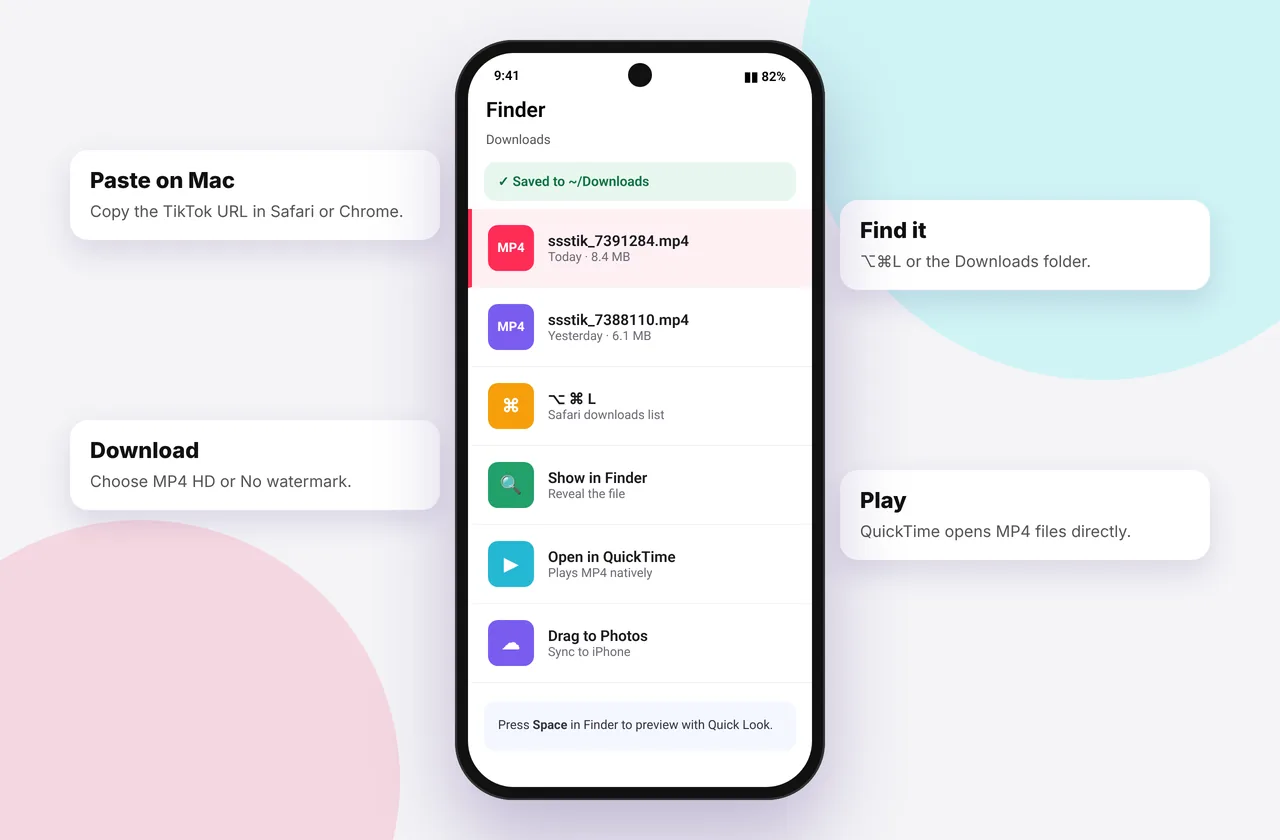
Mac membuat pengunduhan TikTok menjadi sederhana. Safari dan Chrome keduanya disimpan langsung ke folder Unduhan Anda, dan dari sana tinggal diseret ke Foto , iMovie , atau Final Cut Pro . Tidak diperlukan aplikasi atau ekstensi.

Mac hanya memerlukan Safari atau Chrome untuk menyimpan video TikTok dengan alat gratis kami.
Langkah demi langkah di macOS
- Buka video di tiktok.com di Safari, Chrome, Firefox atau Arc.
- Salin URL: tekan ⌘ + L lalu ⌘ + C , atau gunakan Bagikan → Salin tautan di bawah video.
- Buka ssstiktokdownloader.com , tekan ⌘ + V di dalam kotak dan klik Unduh .
- Pilih MP4 · Tanpa tanda air , HD atau MP3 .
- Temukan file di Finder → Downloads , atau klik ikon unduh di toolbar browser Anda.
Di Safari, tekan ⌥ + ⌘ + L untuk langsung membuka daftar Unduhan.
Saat Safari memutar videonya
Safari terkadang membuka file MP4 di pemutar. Control-klik (atau klik kanan) tombol unduh dan pilih Unduh File Tertaut . Di Chrome, pilih Simpan Tautan Sebagai… .
Mengimpor ke Foto, iMovie, dan Final Cut
- Foto: seret MP4 dari Unduhan ke jendela Foto, atau gunakan File → Impor. Jika Foto iCloud aktif, Foto tersebut akan disinkronkan ke iPhone Anda.
- iMovie: buat proyek dan seret klip ke timeline. Format vertikal 9:16 TikTok didukung. Pilih proyek vertikal atau biarkan iMovie menambahkan sisi buram.
- Final Cut Pro: buat proyek 1080×1920 untuk pengeditan vertikal.
Untuk hasil terbaik, unduh versi HD sehingga Anda mulai dari 1080p jika tersedia.
Mengunduh suara TikTok di Mac
Gunakan MP3 · Audio atau pengunduh MP3 TikTok khusus. File dibuka di aplikasi Musik atau QuickTime. Untuk membuat nada dering iPhone dari Mac Anda, impor klip ke GarageBand. Lihat panduan nada dering .
AirDrop ke iPhone Anda
Diunduh di Mac Anda tetapi menginginkannya di ponsel Anda? Control-klik file → Bagikan → AirDrop dan pilih iPhone Anda. Itu muncul di Foto secara otomatis. Seringkali lebih cepat daripada mengunduh di ponsel jika Anda sedang mengerjakan beberapa video. Lihat juga menyimpan TikTok ke rol kamera .
Pemecahan masalah pada Mac
- "Safari tidak dapat membuka halaman": periksa koneksi Anda atau matikan sementara pemblokir konten untuk situs tersebut.
- File tidak dapat diputar di QuickTime: sangat jarang, codec tidak didukung. Buka di VLC atau IINA.
- Unduhannya adalah .webm atau .m4a: Anda memilih opsi lain. Pilih MP4 untuk video.
- Tidak dapat menemukan file: periksa Safari → Pengaturan → Umum → Lokasi pengunduhan file.
Bantuan lebih lanjut: unduhan tidak berfungsi , tidak ada suara , dan kualitas rendah .
Perangkat lain
Di Windows, lihat panduan PC . Untuk seluler, lihat panduan iPhone dan Android , atau kembali ke panduan download lengkap .
Catatan browser demi browser untuk macOS
Safari
Safari terpasang di macOS dan merupakan opsi paling hemat baterai di MacBook. Unduhan muncul di bawah ikon panah pada toolbar. Untuk mengubah folder, buka Safari → Pengaturan → Umum → Lokasi pengunduhan file . Jika Safari membuka MP4 di pemutar alih-alih menyimpannya, Control-klik tombol dan pilih Unduh File Tertaut , atau tekan ⌥ sambil mengeklik tautan untuk mengunduhnya secara langsung.
Google Chrome
Chrome menyimpan ke ~/Downloads secara default. Tekan ⌘ + ⇧ + J untuk membuka halaman unduhan, dan klik Tampilkan di Finder untuk melompat ke file. Jika Anda mengunduh banyak TikToks, aktifkan Pengaturan → Unduhan → Tanyakan di mana menyimpan setiap file sehingga Anda dapat mengurutkannya ke dalam folder saat Anda menggunakannya.
Firefox, Arc dan Berani
Ketiganya bekerja dengan cara yang sama. Arc menyimpan unduhan di sidebarnya, sementara pemblokiran iklan bawaan Brave tidak mengganggu tombol unduh SSSTikTok. Jika unduhan terhenti di Brave, turunkan pelindung situs tersebut dan coba lagi.
Mengatur unduhan dengan Finder
Perpustakaan yang rapi membuat TikTok yang disimpan jauh lebih berguna:
- Buat folder seperti ~/Movies/TikTok .
- Di Finder, gunakan Tag (Kontrol-klik → Tag) untuk memberi label pada video, misalnya "Resep", "Olahraga", atau "Upload Saya".
- Ganti nama file dengan Control-klik → Ganti nama (pilih beberapa untuk mengganti nama secara batch dengan pola seperti "Resep 01").
- Buat Folder Cerdas (File → Folder Cerdas Baru) yang menampilkan setiap .mp4 yang diberi tag "TikTok", di mana pun file tersebut disimpan.
Spotlight mengindeks nama file, sehingga nama yang bagus akan membuat video mudah ditemukan nanti dengan ⌘ + Spasi .
Trik QuickTime Player
MP4 terbuka di QuickTime Player secara default. Beberapa fitur bawaan berguna:
- Memangkas: tekan ⌘ + T dan seret gagang kuning untuk memotong klip ke bagian yang penting.
- Ekspor sebagai audio saja: File → Ekspor Sebagai → Audio Only membuat file M4A, yang berguna jika Anda lupa memilih MP3. Untuk audio terbersih, gunakan pengunduh MP3 sebagai gantinya.
- Putar: Edit → Putar ke Kiri/Kanan jika video lanskap diputar ke samping.
- Buat loop bergaya GIF: Lihat → Loop, yang sangat bagus untuk klip referensi.
Silikon Apple vs Intel Mac
Setiap Mac dari dekade terakhir memutar MP4 H.264. Beberapa TikTok baru menggunakan HEVC (H.265) . Apple-silicon Mac (M1 dan versi lebih baru) dan Intel Mac mulai tahun 2017 dan seterusnya mendekode HEVC di perangkat keras, sehingga pemutaran menjadi lancar. Intel Mac lama mungkin tersendat pada HEVC 1080p. Jika itu terjadi, putar file dalam VLC atau IINA , keduanya gratis, yang menanganinya dalam perangkat lunak. Baca penjelasan kualitas MP4 untuk informasi lebih lanjut tentang codec.
Menggunakan Foto dan iCloud di seluruh perangkat
Jika Foto iCloud aktif, video apa pun yang Anda impor ke Foto di Mac akan muncul di iPhone dan iPad Anda dalam hitungan menit. Itu sering kali lebih cepat daripada mengunduh di setiap perangkat. Jika Anda lebih suka menyimpan TikToks dari perpustakaan foto utama Anda, simpanlah di iCloud Drive . File tersebut akan tetap tersedia di aplikasi File di ponsel Anda.
Kesalahan umum di Mac
- Mengunduh video yang sama dua kali. Finder menambahkan "(1)" ke nama file, jadi periksa sebelum Anda mengunduh lagi.
- Pemblokir konten merusak halaman. Beberapa ekstensi Safari menyembunyikan area pengunduhan. Matikan untuk ssstiktokdownloader.com jika tombolnya hilang.
- Membuka file dari tumpukan Unduhan Dock saat masih diunduh. Anda mungkin melihat sebagian file. Tunggu hingga bilah kemajuan selesai.
- Mencampur M4A dan MP4. File .m4a hanya berupa audio. Pilih MP4 untuk video.
FAQ Mini: Spesifik Mac
Bisakah saya mengunduh TikToks di MacBook lama? Ya, selama browser Anda masih menerima pembaruan. Safari di macOS Catalina atau versi lebih baru berfungsi dengan baik.
Mengapa Mac saya mengatakan file "tidak dapat dibuka"? Biasanya karena downloadnya belum selesai. Hapus dan unduh lagi. Jika masih berlanjut, buka file di VLC.
Bagaimana cara mengirim video ke iPhone saya tanpa AirDrop? Letakkan di iCloud Drive, atau impor ke Foto dengan Foto iCloud dihidupkan.
Setiap alat SSSTikTok
Aman, pribadi, dan penuh hormat
- Tidak pernah ada login. Kami tidak pernah meminta kata sandi TikTok Anda. Perlakukan situs apa pun yang melakukan hal tersebut sebagai risiko phishing.
- Tidak ada instalasi. Semuanya berjalan di browser Anda. Abaikan iklan apa pun yang menawarkan aplikasi, ekstensi, atau "codec".
- Tidak ada sejarah. Hasilnya di-cache selama sekitar 15 menit, lalu dihapus. Lihat kebijakan privasi .
- Hanya konten publik. Kami tidak mengabaikan akun pribadi atau postingan yang dihapus.
- Pencipta kredit. Menyimpan untuk penggunaan pribadi adalah hal biasa, tetapi pengeposan ulang memerlukan izin. Baca apakah legal mengunduh video TikTok?
Pertanyaan yang sering diajukan
Ke mana perginya unduhan TikTok di Mac?
Mereka masuk ke folder Unduhan di Finder secara default.
Apakah SSSTikTok berfungsi di Safari di Mac?
Ya. Kontrol-klik dan pilih “Unduh File Tertaut” jika video dibuka di pemutar.
Bagaimana cara memasukkan video ke iPhone saya?
Gunakan AirDrop, atau impor ke Foto dengan Foto iCloud dihidupkan.
Bisakah saya mengedit unduhan di iMovie?
Ya. File MP4 diimpor secara langsung.
Apakah saya memerlukan aplikasi Mac?
Tidak. Situs web ini dapat digunakan pada browser Mac apa pun.