
Paano I-convert ang isang TikTok Slideshow sa isang Video
I-download ang mga larawan at tunog mula sa isang TikTok slideshow, pagkatapos ay i-rebuild ito bilang isang MP4 na maaari mong ibahagi kahit saan.
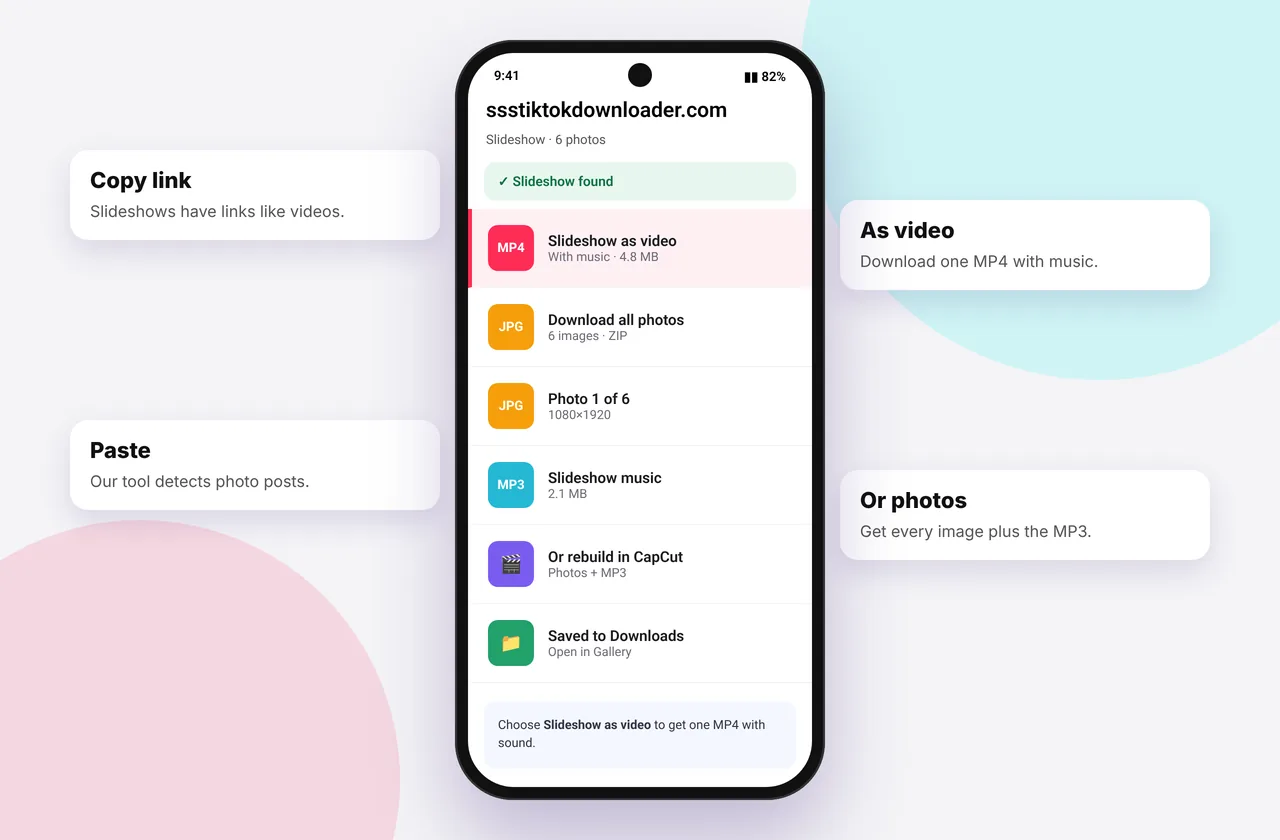
Ang mga post sa TikTok photo mode ay mga slideshow ng mga larawang may musika. Hindi nakaimbak ang mga ito bilang isang video, kaya hindi mo direktang mada-download ang mga ito bilang isang MP4. Ang magandang balita ay ang muling pagbuo ng slideshow ay tumatagal ng ilang minuto gamit ang mga libreng app. Ito ay perpekto para sa pagbabahagi sa WhatsApp Status, Instagram Stories o isang family group chat.
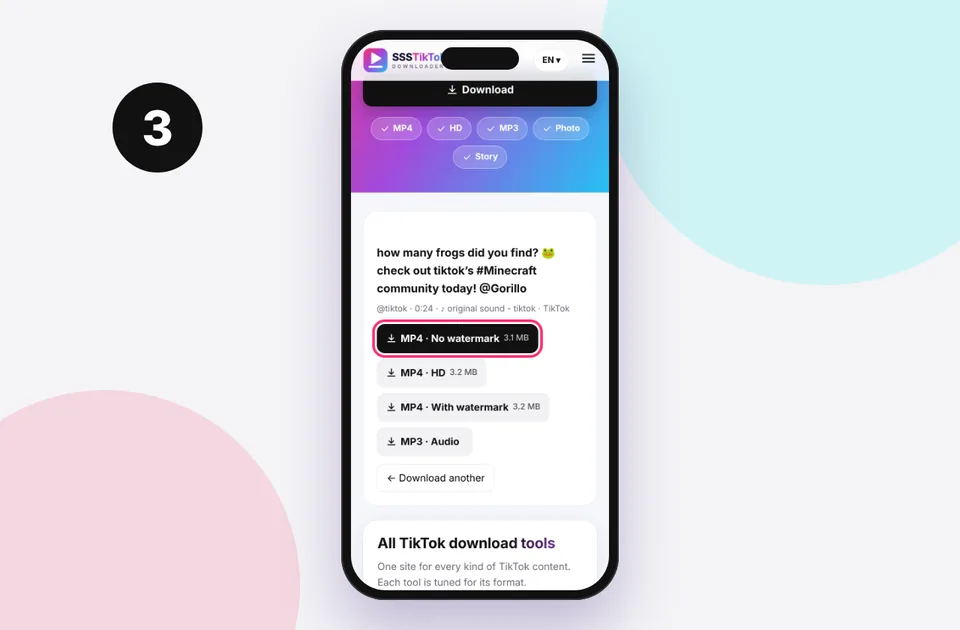
Ang parehong tool na ginagamit mo upang mag-download ng mga TikTok na video ay nagse-save din ng bawat larawan ng isang slideshow.
Hakbang 1: I-download ang mga larawan at musika
- Kopyahin ang link ng slideshow at i-paste ito sa TikTok photo downloader .
- I-tap ang I-download lahat upang i-save ang bawat larawan sa pagkakasunud-sunod.
- I-tap ang MP3 · Audio para i-save ang soundtrack ( MP3 downloader ).
Sa iPhone, ilipat ang mga larawan sa Mga Larawan (Mga File → Piliin → Ibahagi → I-save ang Mga Larawan) upang mahanap ang mga ito ng mga app sa pag-edit. Tingnan ang save to camera roll .
Hakbang 2: Buuin muli ang slideshow
Gamit ang CapCut (iPhone, Android, PC)
- I-tap ang Bagong proyekto at piliin ang mga larawan sa pagkakasunud-sunod.
- I-tap ang Audio → Mga Tunog → Iyong mga tunog (o Extracted) at idagdag ang MP3.
- Itakda ang tagal ng bawat larawan. Ang mga slideshow ng TikTok ay karaniwang gumagamit ng 2–3 segundo bawat larawan.
- I-tap ang I-export at piliin ang 1080p.
Gamit ang iMovie (iPhone, iPad, Mac)
- Gumawa ng proyekto ng Pelikula at piliin ang mga larawan.
- I-tap ang + → Audio → Mga File at piliin ang MP3.
- Ayusin ang mga tagal ng larawan, at i-off ang Ken Burns zoom kung gusto mo ng static na hitsura.
- I-export sa pamamagitan ng Ibahagi → I-save ang Video .
Gamit ang Google Photos (Android)
Buksan ang Library → Mga Utility → Pelikula (o Gumawa → I-highlight ang video), piliin ang mga larawan at magdagdag ng musika mula sa iyong device. Ang mga opsyon ay mas simple, ngunit ito ay mabilis.
Sa Windows
Buksan ang Clipchamp , i-import ang mga larawan at MP3, i-drag ang mga ito sa timeline, pagkatapos ay i-export bilang 1080p MP4.
Mga tip para sa isang slideshow na mukhang orihinal
- Gamitin ang 9:16 vertical canvas.
- Panatilihin ang mga larawan sa kanilang orihinal na pagkakasunud-sunod. Binibilang sila ng downloader.
- Match cuts sa beat ng musika para sa makintab na pakiramdam.
- Idagdag ang @username ng gumawa bilang text kung ibabahagi mo ito sa publiko.
Bakit hindi na lang screen-record?
Kinukuha ng pag-record ng screen ang interface ng TikTok, mga notification at mas mababang kalidad, at kadalasang nakakaligtaan nito ang audio sa iPhone maliban kung i-on mo ang mikropono. Ang muling pagtatayo mula sa mga orihinal na larawan ay nagbibigay ng mas matalas, mas malinis na resulta.
Igalang ang lumikha
Ang mga slideshow ay kadalasang mga personal na larawan o orihinal na likhang sining. Buuin muli ang mga ito para sa personal na pagbabahagi, at magtanong bago mag-post sa publiko ng slideshow ng ibang tao. Tingnan kung legal ba ang pag-download ng mga TikTok na video? .
Kaugnay: Ipinaliwanag ang kalidad ng TikTok hanggang MP4 at audio ng TikTok na walang video .
Tumutugma sa orihinal na timing
Karaniwang umuusad ang mga TikTok slideshow bawat 2–3 segundo, o on the beat kapag sini-sync ng isang creator sa musika. Upang tumugma:
- I-play ang orihinal na slideshow at bilangin nang humigit-kumulang kung gaano katagal nananatili ang bawat larawan sa screen.
- Sa CapCut, piliin ang lahat ng mga clip at magtakda ng tagal. Ang tampok na CapCut's Beats ay maaari ring awtomatikong markahan ang mga beats ng musika upang maaari kang kumuha ng mga larawan sa kanila.
- I-trim ang musika upang tapusin ang huling larawan, na nagdaragdag ng maikling fade-out.
Pagpili ng tamang aspect ratio
Karaniwang 9:16 ang mga slideshow ng TikTok. Kung ang mga larawan ay ibang hugis (halimbawa 3:4), piliin ang Pagkasyahin sa iyong editor upang maiwasan ang pag-crop ng mga mukha, at gumamit ng blur na background fill para walang mga itim na bar.
Mga pagkakamaling dapat iwasan
- Ang pag-import ng mga larawan sa maling pagkakasunud-sunod. Panatilihin ang pagnunumero ng nag-download.
- Ine-export sa 720p kapag mataas ang resolution ng mga larawan. Pumili ng 1080p.
- Nakakalimutan ang musika. I-download ang MP3 nang hiwalay, dahil hindi ito bahagi ng mga file ng imahe.
Mabilis na sanggunian ng device
| Device | Pinakamahusay na browser | Kung saan napupunta ang mga file | Buong gabay |
|---|---|---|---|
| iPhone | Safari | Mga File → Mga Download, pagkatapos ay Ibahagi → I-save ang Video | Gabay sa iPhone |
| iPad | Safari | Mga File → Mga Download | Gabay sa iPad |
| Android | Chrome o Samsung Internet | I-download ang folder at Gallery | Gabay sa Android |
| Windows | Chrome, Edge o Firefox | Ang PC na ito → Mga Download (Ctrl + J) | Gabay sa PC |
| Mac | Safari o Chrome | Finder → Mga Download | Gabay sa Mac |
Nawalan ng file? Ang aming page kung saan naka-save ang mga pag-download ng TikTok ay sumasaklaw sa bawat brand at browser.
Bawat SSSTikTok tool
Ligtas, pribado at magalang
- Walang login, kailanman. Hindi namin hinihiling ang iyong password sa TikTok. Tratuhin ang anumang site na ginagawa bilang isang panganib sa phishing.
- Walang pag-install. Lahat ay tumatakbo sa iyong browser. Huwag pansinin ang anumang advert na nag-aalok ng app, extension o "codec".
- Walang kasaysayan. Ang mga resulta ay naka-cache nang humigit-kumulang 15 minuto, pagkatapos ay tinanggal. Tingnan ang patakaran sa privacy .
- Pampublikong nilalaman lamang. Hindi namin bini-bypass ang mga pribadong account o tinanggal na mga post.
- Mga tagalikha ng kredito. Ang pag-save para sa personal na paggamit ay karaniwan, ngunit ang pag-repost ay nangangailangan ng pahintulot. Basahin ang legal bang mag-download ng mga TikTok na video?
Mga madalas itanong
Maaari ba akong mag-download ng TikTok slideshow bilang isang video?
Hindi direkta, dahil ang mga slideshow ay nakaimbak bilang mga imahe. I-download ang mga larawan at musika, pagkatapos ay pagsamahin ang mga ito sa isang libreng editor.
Aling app ang pinakamahusay para sa muling pagbuo ng isang slideshow?
Gumagana ang CapCut sa bawat device. Ang iMovie at Google Photos ay mahusay na built-in na mga alternatibo.
Gaano katagal dapat ipakita ang bawat larawan?
Mga 2–3 segundo, katulad ng default ng TikTok.