
पीसी (विंडोज) पर टिकटॉक वीडियो डाउनलोड करें
अपने विंडोज लैपटॉप या डेस्कटॉप पर बिना वॉटरमार्क और बिना कोई सॉफ्टवेयर इंस्टॉल किए टिकटॉक को एचडी में सेव करें।
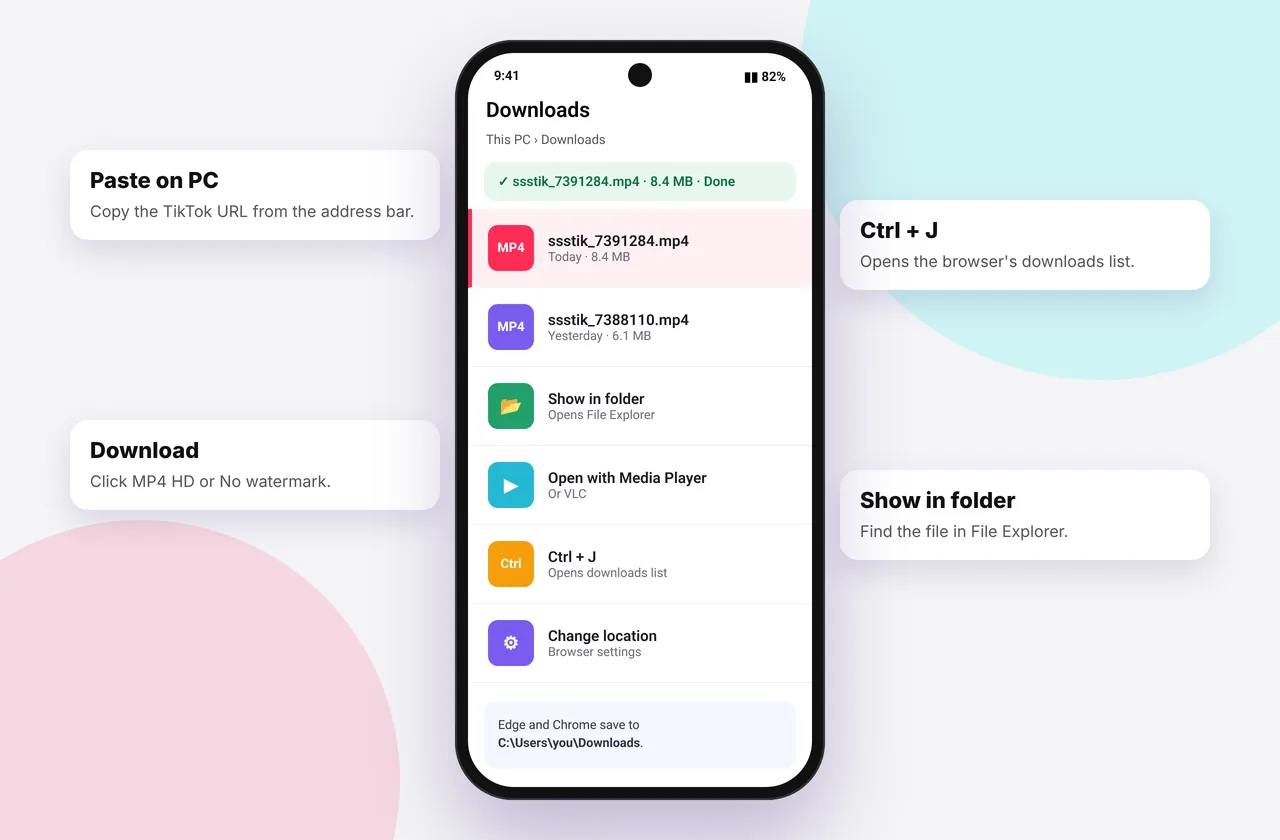
विंडोज़ पीसी पर टिकटॉक को सेव करने के लिए आपको किसी ऐप या डेस्कटॉप प्रोग्राम की आवश्यकता नहीं है। कोई भी आधुनिक ब्राउज़र ( क्रोम, एज, फ़ायरफ़ॉक्स, ओपेरा या ब्रेव ) SSSTikTok के साथ काम करता है। बड़ी स्क्रीन बहुत सारे डाउनलोड प्रबंधित करना और बाद में उन्हें संपादित करना भी आसान बनाती है।
विंडोज़ और क्रोमबुक पर, हमारे ब्राउज़र-आधारित टिकटॉक वीडियो डाउनलोड टूल को किसी सॉफ़्टवेयर या एक्सटेंशन की आवश्यकता नहीं है।
विंडोज़ पर चरण-दर-चरण
- अपने ब्राउज़र में tiktok.com खोलें और जो वीडियो आप चाहते हैं उस पर क्लिक करें। यूआरएल कुछ इस तरह बदल जाता है जैसे tiktok.com/@creator/video/7xxxxxxxxx।
- एड्रेस बार से यूआरएल कॉपी करें (Ctrl + L, फिर Ctrl + C)। या वीडियो के नीचे शेयर → लिंक कॉपी करें पर क्लिक करें।
- एक नए टैब में ssstiktokdownloader.com खोलें और लिंक (Ctrl + V) पेस्ट करें।
- डाउनलोड पर क्लिक करें और MP4 · कोई वॉटरमार्क नहीं , HD या MP3 चुनें।
- फ़ाइल इस पीसी पर सहेजी जाती है → डाउनलोड।
कीबोर्ड शॉर्टकट: अपने ब्राउज़र की डाउनलोड सूची खोलने और सीधे फ़ाइल पर जाने के लिए Ctrl + J दबाएँ।
अगर वीडियो डाउनलोड होने की बजाय खुल जाए
कुछ ब्राउज़र एक टैब में MP4 फ़ाइलें चलाते हैं। इसे सहेजने के लिए:
- डाउनलोड बटन पर राइट-क्लिक करें और लिंक को इस रूप में सहेजें... चुनें, फिर एक फ़ोल्डर चुनें।
- या, यदि यह पहले से ही चल रहा है, तो वीडियो पर राइट-क्लिक करें → वीडियो को… के रूप में सहेजें ।
- एज में आप वीडियो टैब पर Ctrl + S भी दबा सकते हैं।
बदलें कि डाउनलोड कहाँ सहेजे गए हैं
- क्रोम: सेटिंग्स → डाउनलोड → स्थान → बदलें। हर बार एक फ़ोल्डर चुनने के लिए "पूछें कि प्रत्येक फ़ाइल को कहाँ सहेजना है" चालू करें।
- किनारा: सेटिंग्स → डाउनलोड → स्थान।
- फ़ायरफ़ॉक्स: सेटिंग्स → सामान्य → फ़ाइलें और एप्लिकेशन → डाउनलोड।
देखें कि प्रत्येक ब्राउज़र के लिए टिकटॉक डाउनलोड कहाँ सहेजे जाते हैं ।
विंडोज़ पर चलाना और संपादन करना
MP4 मीडिया प्लेयर या फिल्म्स और टीवी ऐप में चलता है। यदि कोई फ़ाइल नहीं चलेगी, तो वह HEVC कोडेक का उपयोग कर सकती है। Microsoft स्टोर से Microsoft के HEVC वीडियो एक्सटेंशन इंस्टॉल करें, या निःशुल्क VLC का उपयोग करें। संपादन के लिए, क्लिपचैम्प (विंडोज 11 में निर्मित), डेविंसी रिजॉल्व और प्रीमियर प्रो सीधे क्लीन फाइल खोलते हैं। सबसे तेज़ स्रोत के लिए एचडी डाउनलोडर का उपयोग करें।
पीसी पर टिकटॉक ऑडियो डाउनलोड कर रहा हूं
साउंडट्रैक को सहेजने के लिए एमपी3 · ऑडियो पर क्लिक करें, जो पॉडकास्ट, प्रस्तुतियों (अनुमति के साथ) या रिंगटोन के लिए उपयोगी है। एमपी3 डाउनलोडर पहले ऑडियो ऑर्डर करता है।
कई वीडियो कुशलतापूर्वक सहेजा जा रहा है
सेवा को निष्पक्ष बनाए रखने के लिए जानबूझकर, कोई थोक डाउनलोड नहीं है, लेकिन आप जल्दी से काम कर सकते हैं:
- एक टैब में टिकटॉक और दूसरे में एसएसएसटीकटोक खुला रखें।
- एक लिंक कॉपी करें (Ctrl + L, Ctrl + C), टैब स्विच करें (Ctrl + Tab), पेस्ट करें (Ctrl + V) और Enter दबाएँ।
- अपने ब्राउज़र में "पूछें कि कहां सहेजना है" चालू करें ताकि आप जाते ही फ़ाइलों को नाम दे सकें।
विंडोज़ पर समस्या निवारण
- "नेटवर्क त्रुटि": कोई वीपीएन, प्रॉक्सी या फ़ायरवॉल हस्तक्षेप कर सकता है। इसे थोड़ी देर के लिए बंद करने का प्रयास करें.
- एंटीवायरस चेतावनी: MP4 और MP3 फ़ाइलें सुरक्षित हैं। केवल वही फ़ाइलें डाउनलोड करें जिनकी आपने मांग की है, और सॉफ़्टवेयर प्रदान करने वाले किसी भी विज्ञापन को अनदेखा करें।
- अमान्य लिंक: सुनिश्चित करें कि आपने वीडियो URL कॉपी किया है, प्रोफ़ाइल या खोज URL नहीं। देखें टिकटॉक लिंक अमान्य है ।
- कोई ध्वनि नहीं: डाउनलोड के बाद कोई ध्वनि नहीं देखें।
त्रुटियों और सुधार हब में अधिक सुधार हैं।
क्रोमबुक और लिनक्स
ChromeOS और Linux पर समान चरण काम करते हैं। Chromebook पर, फ़ाइलें फ़ाइलें ऐप → डाउनलोड पर जाती हैं। मैक पर, हमारी मैक गाइड देखें।
विशेष रूप से Microsoft Edge का उपयोग करना
विंडोज़ पर एज डिफ़ॉल्ट ब्राउज़र है। इसका डाउनलोड पैनल प्रत्येक फ़ाइल के बाद ऊपर दाईं ओर खुलता है (या Ctrl + J दबाएँ)। यदि एज "डाउनलोड नहीं हो सका - अवरुद्ध" दिखाता है, तो प्रविष्टि के आगे ⋯ पर क्लिक करें और रखें चुनें। MP4 और MP3 फ़ाइलें सुरक्षित हैं, और चेतावनी सामान्य है। हर बार एक फ़ोल्डर चुनने के लिए, सेटिंग्स → डाउनलोड → मुझसे पूछें कि प्रत्येक डाउनलोड के साथ क्या करना है चालू करें।
फ़ाइलों का नामकरण और व्यवस्थित करना
विंडोज़ फ़ाइलों को वर्णानुक्रम में क्रमबद्ध करता है, इसलिए एक सरल नामकरण योजना मदद करती है: उदाहरण के लिए `2026-10 रेसिपी पास्ता.mp4`। कई फ़ाइलें चुनें, F2 दबाएँ और एक आधार नाम टाइप करें, और विंडोज़ उन्हें स्वचालित रूप से क्रमांकित करता है। डाउनलोड को डाउनलोड के बजाय वीडियो → टिकटॉक में रखें, जो भर जाता है।
क्लिपचैम्प में संपादन (Windows 11 में निर्मित)
- क्लिपचैम्प खोलें और एक नया वीडियो बनाएं पर क्लिक करें।
- अपने डाउनलोड किए गए MP4 को खींचें।
- ऊर्ध्वाधर फ्रेम बनाए रखने के लिए पहलू अनुपात को 9:16 पर सेट करें।
- ट्रिम करें, कैप्शन या संगीत जोड़ें, फिर निर्यात करें → 1080p ।
केवल आपके द्वारा बनाए गए वीडियो को पुनः प्रकाशित करें या उपयोग करने की अनुमति हो।
विंडोज़ पर बचने योग्य गलतियाँ
- उन विज्ञापनों पर क्लिक करना जो "डाउनलोडर" .exe प्रदान करते हैं। SSSTikTok का उपयोग करने के लिए आपको कभी भी सॉफ़्टवेयर इंस्टॉल करने की आवश्यकता नहीं है।
- OneDrive फ़ोल्डर में सहेजना जो केवल-ऑनलाइन पर सेट है, इसलिए जब आप ऑफ़लाइन होते हैं तो फ़ाइलें गायब हो जाती हैं।
- मान लिया जाए कि कोई फ़ाइल HEVC होने पर टूट गई है। कोडेक स्थापित करें या वीएलसी का उपयोग करें।
प्रत्येक SSSTikTok टूल
सुरक्षित, निजी और सम्मानजनक
- कोई लॉगिन नहीं, कभी भी। हम कभी भी आपका टिकटॉक पासवर्ड नहीं मांगते। ऐसा करने वाली किसी भी साइट को फ़िशिंग जोखिम के रूप में मानें।
- कोई इंस्टॉल नहीं. सब कुछ आपके ब्राउज़र में चलता है. किसी ऐप, एक्सटेंशन या "कोडेक" की पेशकश करने वाले किसी भी विज्ञापन पर ध्यान न दें।
- कोई इतिहास नहीं. परिणाम लगभग 15 मिनट तक कैश्ड रहते हैं, फिर हटा दिए जाते हैं। गोपनीयता नीति देखें.
- केवल सार्वजनिक सामग्री. हम निजी खातों या हटाए गए पोस्ट को बायपास नहीं करते हैं।
- श्रेय रचनाकार. व्यक्तिगत उपयोग के लिए बचत करना आम बात है, लेकिन दोबारा पोस्ट करने के लिए अनुमति की आवश्यकता होती है। पढ़ें क्या टिकटॉक वीडियो डाउनलोड करना कानूनी है?
अक्सर पूछे जाने वाले प्रश्नों
क्या मुझे पीसी पर टिकटॉक डाउनलोड करने के लिए सॉफ्टवेयर की आवश्यकता है?
नहीं, कोई भी ब्राउज़र SSSTikTok के साथ काम करता है।
विंडोज़ पर डाउनलोड कहाँ सहेजे जाते हैं?
इस पीसी में डिफ़ॉल्ट रूप से → डाउनलोड। उन्हें देखने के लिए अपने ब्राउज़र में Ctrl + J दबाएँ।
वीडियो डाउनलोड होने के बजाय क्यों चलता है?
आपका ब्राउज़र एक टैब में MP4s खोलता है। बटन पर राइट-क्लिक करें और "लिंक को इस रूप में सहेजें..." चुनें।
क्या मैं विंडोज़ 7 पर टिकटॉक डाउनलोड कर सकता हूँ?
केवल एक ब्राउज़र के साथ जिसे अभी भी अपडेट मिलते हैं। विंडोज़ 10 या 11 की अनुशंसा की जाती है।
विंडोज़ में MP4 क्यों नहीं चलेगा?
यह HEVC का उपयोग कर सकता है. HEVC वीडियो एक्सटेंशन इंस्टॉल करें या VLC का उपयोग करें।
क्या यह Chromebook पर काम करता है?
हाँ। फ़ाइलें फ़ाइलें → डाउनलोड में सहेजी जाती हैं।