
I-download ang Mga TikTok Video sa PC (Windows)
I-save ang TikToks sa iyong Windows laptop o desktop sa HD, nang walang watermark at walang pag-install ng anumang software.
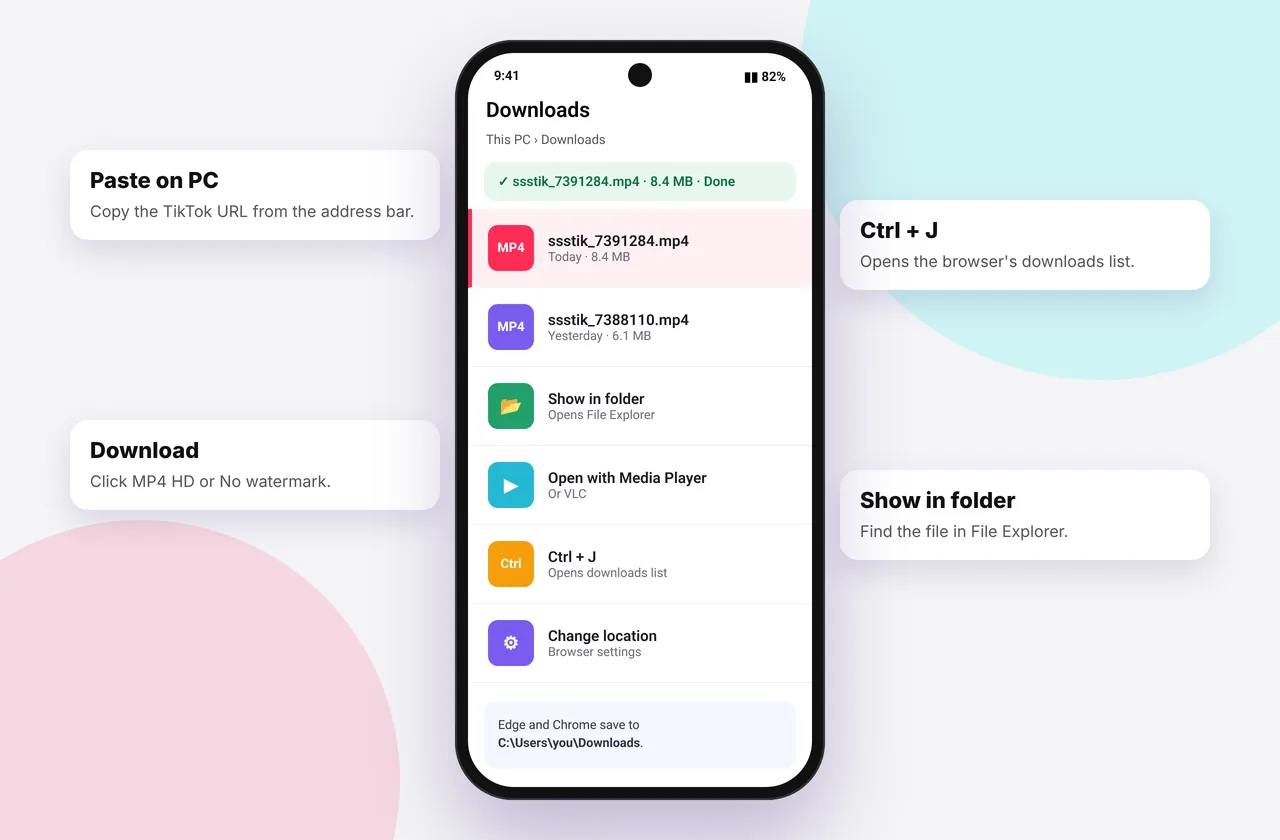
Sa isang Windows PC hindi mo kailangan ng app o desktop program para i-save ang TikToks. Ang anumang modernong browser ( Chrome, Edge, Firefox, Opera o Brave ) ay gumagana sa SSSTikTok. Pinapadali din ng mas malaking screen na pamahalaan ang maraming pag-download at i-edit ang mga ito pagkatapos.

Sa Windows at Chromebook, ang aming tool sa pag-download ng video na TikTok na nakabatay sa browser ay hindi nangangailangan ng software o extension.
Hakbang-hakbang sa Windows
- Buksan ang tiktok.com sa iyong browser at i-click ang video na gusto mo. Ang URL ay nagbabago sa isang bagay tulad ng tiktok.com/@creator/video/7xxxxxxxx.
- Kopyahin ang URL mula sa address bar (Ctrl + L, pagkatapos ay Ctrl + C). O i-click ang Ibahagi → Kopyahin ang link sa ilalim ng video.
- Buksan ang ssstiktokdownloader.com sa isang bagong tab at i-paste ang link (Ctrl + V).
- I-click ang I-download at piliin ang MP4 · Walang watermark , HD o MP3 .
- Ang file ay nai-save sa PC na ito → Mga Download .
Keyboard shortcut: pindutin ang Ctrl + J upang buksan ang listahan ng pag-download ng iyong browser at dumiretso sa file.
Kung magbubukas ang video sa halip na mag-download
Ang ilang mga browser ay naglalaro ng mga MP4 file sa isang tab. Para i-save ito:
- I-right-click ang button sa pag-download at piliin ang I-save ang link bilang… , pagkatapos ay pumili ng folder.
- O, kung nagpe-play na ito, i-right-click ang video → I-save ang video bilang… .
- Sa Edge maaari mo ring pindutin ang Ctrl + S sa tab ng video.
Baguhin kung saan naka-save ang mga pag-download
- Chrome: Mga Setting → Mga Download → Lokasyon → Baguhin. I-on ang "Magtanong kung saan ise-save ang bawat file" para pumili ng folder sa bawat pagkakataon.
- Edge: Mga Setting → Mga Download → Lokasyon.
- Firefox: Mga Setting → Pangkalahatan → Mga File at Application → Mga Download.
Tingnan kung saan naka-save ang mga pag-download ng TikTok para sa bawat browser.
Nagpe-play at nag-e-edit sa Windows
Nagpe-play ang MP4 sa Media Player o Films & TV app. Kung hindi magpe-play ang isang file, maaari nitong gamitin ang HEVC codec. I-install ang HEVC Video Extension ng Microsoft mula sa Microsoft Store, o gamitin ang libreng VLC . Para sa pag-edit, direktang buksan ng Clipchamp (built in sa Windows 11), DaVinci Resolve at Premiere Pro ang malinis na file. Gamitin ang HD downloader para sa pinakamatalas na pinagmulan.
Nagda-download ng TikTok audio sa PC
I-click ang MP3 · Audio upang i-save ang soundtrack, na kapaki-pakinabang para sa mga podcast, mga presentasyon (na may pahintulot) o mga ringtone. Inuutusan muna ng MP3 downloader ang audio.
Mahusay na nagse-save ng maraming video
Walang maramihang pag-download, sadyang, upang panatilihing patas ang serbisyo, ngunit maaari kang magtrabaho nang mabilis:
- Panatilihing bukas ang TikTok sa isang tab at SSSTikTok sa isa pa.
- Kopyahin ang isang link (Ctrl + L, Ctrl + C), lumipat ng mga tab (Ctrl + Tab), i-paste (Ctrl + V) at pindutin ang Enter.
- I-on ang "Magtanong kung saan magse-save" sa iyong browser para mapangalanan mo ang mga file habang pupunta ka.
Pag-troubleshoot sa Windows
- "Error sa network": maaaring nakakasagabal ang isang VPN, proxy o firewall. Subukang i-off ito sandali.
- Babala ng antivirus: Ligtas ang mga MP4 at MP3 file. I-download lamang ang mga file na iyong hiniling, at huwag pansinin ang anumang ad na nag-aalok ng software.
- Di-wastong link: tiyaking kinopya mo ang isang URL ng video, hindi isang profile o URL sa paghahanap. Tingnan ang link ng TikTok na hindi wasto .
- Walang tunog: walang nakikitang tunog pagkatapos ng pag-download .
Higit pang mga pag-aayos ang nasa hub ng mga error at pag-aayos .
Chromebook at Linux
Gumagana ang parehong mga hakbang sa ChromeOS at Linux. Sa isang Chromebook, mapupunta ang mga file sa Files app → Downloads . Sa isang Mac, tingnan ang aming gabay sa Mac .
Gamit ang Microsoft Edge partikular
Ang Edge ay ang default na browser sa Windows. Ang panel ng pag-download nito ay bubukas sa kanang tuktok pagkatapos ng bawat file (o pindutin ang Ctrl + J ). Kung ipinapakita ng Edge ang "hindi ma-download – na-block," i-click ang ⋯ sa tabi ng entry at piliin ang Keep . Ligtas ang mga MP4 at MP3 file, at generic ang babala. Upang pumili ng folder sa bawat pagkakataon, i-on ang Mga Setting → Mga Download → Tanungin ako kung ano ang gagawin sa bawat pag-download .
Pangalan at pagsasaayos ng mga file
Ang Windows ay nag-uuri ng mga file ayon sa alpabeto, kaya nakakatulong ang isang simpleng scheme ng pagbibigay ng pangalan: halimbawa `2026-10 recipe pasta.mp4`. Pumili ng ilang file, pindutin ang F2 at mag-type ng base name, at awtomatikong binibilang ng Windows ang mga ito. Panatilihin ang mga pag-download sa Mga Video → TikTok sa halip na sa Mga Download, na malamang na mapuno.
Pag-edit sa Clipchamp (built in Windows 11)
- Buksan ang Clipchamp at i-click ang Lumikha ng bagong video .
- I-drag sa iyong na-download na MP4.
- Itakda ang aspect ratio sa 9:16 upang mapanatili ang patayong frame.
- I-trim, magdagdag ng mga caption o musika, pagkatapos ay I-export → 1080p .
I-republish lang ang mga video na ginawa mo o may pahintulot na gamitin.
Mga pagkakamaling dapat iwasan sa Windows
- Pag-click sa mga ad na nag-aalok ng "downloader" .exe. Hindi mo na kailangang mag-install ng software para magamit ang SSSTikTok.
- Nagse-save sa isang folder ng OneDrive na nakatakda sa online-only, kaya tila nawawala ang mga file kapag offline ka.
- Ipagpalagay na ang isang file ay nasira kapag ito ay HEVC. I-install ang codec o gamitin ang VLC.
Bawat SSSTikTok tool
Ligtas, pribado at magalang
- Walang login, kailanman. Hindi namin hinihiling ang iyong password sa TikTok. Tratuhin ang anumang site na ginagawa bilang isang panganib sa phishing.
- Walang pag-install. Lahat ay tumatakbo sa iyong browser. Huwag pansinin ang anumang advert na nag-aalok ng app, extension o "codec".
- Walang kasaysayan. Ang mga resulta ay naka-cache nang humigit-kumulang 15 minuto, pagkatapos ay tinanggal. Tingnan ang patakaran sa privacy .
- Pampublikong nilalaman lamang. Hindi namin bini-bypass ang mga pribadong account o tinanggal na mga post.
- Mga tagalikha ng kredito. Ang pag-save para sa personal na paggamit ay karaniwan, ngunit ang pag-repost ay nangangailangan ng pahintulot. Basahin ang legal bang mag-download ng mga TikTok na video?
Mga madalas itanong
Kailangan ko ba ng software para mag-download ng TikTok sa PC?
Hindi. Gumagana ang anumang browser sa SSSTikTok.
Saan naka-save ang mga download sa Windows?
Bilang default sa PC na ito → Mga Download. Pindutin ang Ctrl + J sa iyong browser upang makita ang mga ito.
Bakit nagpe-play ang video sa halip na mag-download?
Binubuksan ng iyong browser ang mga MP4 sa isang tab. I-right-click ang button at piliin ang “I-save ang link bilang…”.
Maaari ko bang i-download ang TikTok sa Windows 7?
Lamang sa isang browser na nakakakuha pa rin ng mga update. Inirerekomenda ang Windows 10 o 11.
Bakit hindi magpe-play ang MP4 sa Windows?
Maaaring gumamit ito ng HEVC. Mag-install ng HEVC Video Extensions o gumamit ng VLC.
Gumagana ba ito sa isang Chromebook?
Oo. Ang mga file ay nai-save sa Files → Downloads.