
Descargar vídeos de TikTok en PC (Windows)
Guarde TikToks en su computadora portátil o de escritorio con Windows en HD, sin marca de agua y sin instalar ningún software.
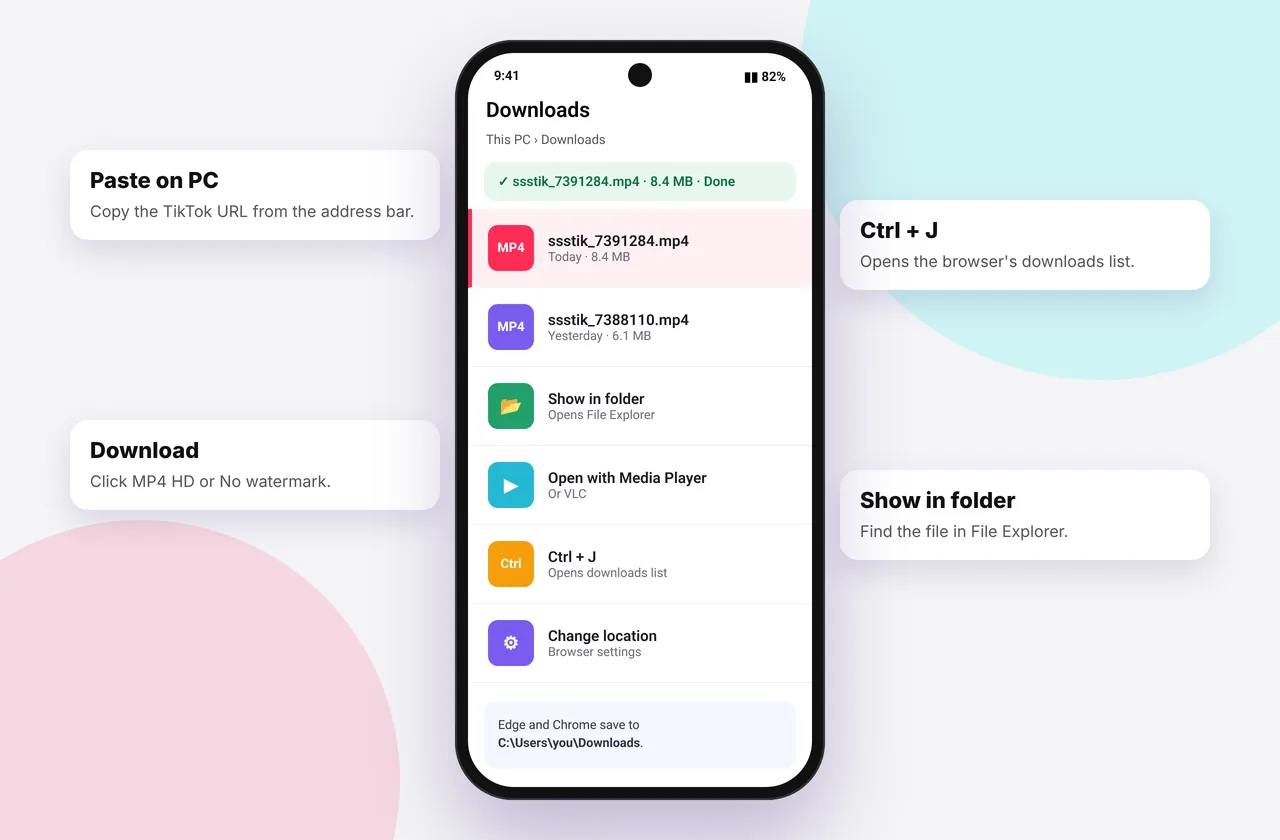
En una PC con Windows, no necesitas una aplicación ni un programa de escritorio para guardar TikToks. Cualquier navegador moderno ( Chrome, Edge, Firefox, Opera o Brave ) funciona con SSSTikTok. Una pantalla más grande también facilita la gestión de muchas descargas y su edición posterior.

En Windows y Chromebook, nuestra herramienta de descarga de vídeos TikTok basada en navegador no necesita software ni extensión.
Paso a paso en Windows
- Abra tiktok.com en su navegador y haga clic en el video que desee. La URL cambia a algo como tiktok.com/@creator/video/7xxxxxxxx.
- Copie la URL de la barra de direcciones (Ctrl + L, luego Ctrl + C). O haga clic en Compartir → Copiar enlace debajo del video.
- Abra ssstiktokdownloader.com en una nueva pestaña y pegue el enlace (Ctrl + V).
- Haga clic en Descargar y elija MP4 · Sin marca de agua , HD o MP3 .
- El archivo se guarda en Esta PC → Descargas .
Atajo de teclado: presione Ctrl + J para abrir la lista de descargas de su navegador y saltar directamente al archivo.
Si el vídeo se abre en lugar de descargarse
Algunos navegadores reproducen archivos MP4 en una pestaña. Para guardarlo:
- Haga clic derecho en el botón de descarga y elija Guardar enlace como… , luego elija una carpeta.
- O, si ya se está reproduciendo, haga clic derecho en el video → Guardar video como… .
- En Edge también puedes presionar Ctrl + S en la pestaña de video.
Cambiar dónde se guardan las descargas
- Chrome: Configuración → Descargas → Ubicación → Cambiar. Active "Preguntar dónde guardar cada archivo" para elegir una carpeta cada vez.
- Edge: Configuración → Descargas → Ubicación.
- Firefox: Configuración → General → Archivos y aplicaciones → Descargas.
Vea dónde se guardan las descargas de TikTok para cada navegador.
Reproducir y editar en Windows
El MP4 se reproduce en la aplicación Media Player o Films & TV . Si un archivo no se reproduce, es posible que utilice el códec HEVC. Instale las extensiones de video HEVC de Microsoft desde Microsoft Store o use el VLC gratuito. Para editar, Clipchamp (integrado en Windows 11), DaVinci Resolve y Premiere Pro abren el archivo limpio directamente. Utilice el descargador HD para obtener la fuente más nítida.
Descargar audio de TikTok en la PC
Haga clic en MP3 · Audio para guardar la banda sonora, lo cual es útil para podcasts, presentaciones (con permiso) o tonos de llamada. El descargador de MP3 ordena primero el audio.
Guardar muchos videos de manera eficiente
No hay descargas masivas, deliberadamente, para mantener el servicio justo, pero puedes trabajar rápidamente:
- Mantenga TikTok abierto en una pestaña y SSSTikTok en otra.
- Copie un enlace (Ctrl + L, Ctrl + C), cambie de pestaña (Ctrl + Tab), pegue (Ctrl + V) y presione Entrar.
- Active "Preguntar dónde guardar" en su navegador para que pueda nombrar los archivos a medida que avanza.
Solución de problemas en Windows
- "Error de red": una VPN, un proxy o un firewall pueden estar interfiriendo. Intente apagarlo brevemente.
- Advertencia de antivirus: los archivos MP4 y MP3 son seguros. Descargue únicamente los archivos que solicitó e ignore cualquier anuncio que ofrezca software.
- Enlace no válido: asegúrese de haber copiado la URL de un video, no una URL de perfil o de búsqueda. Ver enlace de TikTok no válido .
- Sin sonido: no ve ningún sonido después de la descarga .
Hay más correcciones en el centro de errores y correcciones .
Chromebook y Linux
Los mismos pasos funcionan en ChromeOS y Linux. En una Chromebook, los archivos van a la aplicación Archivos → Descargas . En una Mac, consulta nuestra guía para Mac .
Usando Microsoft Edge específicamente
Edge es el navegador predeterminado en Windows. Su panel de descargas se abre en la parte superior derecha después de cada archivo (o presione Ctrl + J ). Si Edge muestra "no se pudo descargar - bloqueado" , haga clic en ⋯ junto a la entrada y elija Conservar . Los archivos MP4 y MP3 son seguros y la advertencia es genérica. Para elegir una carpeta cada vez, active Configuración → Descargas → Preguntarme qué hacer con cada descarga .
Nombrar y organizar archivos
Windows ordena los archivos alfabéticamente, por lo que un esquema de nombres simple ayuda: por ejemplo, `2026-10 receta pasta.mp4`. Seleccione varios archivos, presione F2 y escriba un nombre base, y Windows los numerará automáticamente. Mantenga las descargas en Vídeos → TikTok en lugar de Descargas, que tiende a llenarse.
Edición en Clipchamp (integrado en Windows 11)
- Abre Clipchamp y haz clic en Crear un vídeo nuevo .
- Arrastra tu MP4 descargado.
- Establezca la relación de aspecto en 9:16 para mantener el marco vertical.
- Recorte, agregue subtítulos o música, luego Exporte → 1080p .
Vuelva a publicar solo videos que haya creado o que tenga permiso para usarlos.
Errores a evitar en Windows
- Hacer clic en anuncios que ofrecen un "descargador" .exe. Nunca necesitarás instalar software para usar SSSTikTok.
- Guardar en una carpeta de OneDrive configurada solo en línea, por lo que los archivos parecen desaparecer cuando no estás conectado.
- Suponiendo que un archivo esté roto cuando es HEVC. Instale el códec o use VLC.
Cada herramienta SSSTikTok
Seguro, privado y respetuoso.
- No iniciar sesión, nunca. Nunca te pedimos tu contraseña de TikTok. Trate cualquier sitio que lo haga como un riesgo de phishing.
- Sin instalaciones. Todo se ejecuta en tu navegador. Ignora cualquier anuncio que ofrezca una aplicación, extensión o "códec".
- Sin historia. Los resultados se almacenan en caché durante unos 15 minutos y luego se eliminan. Ver la política de privacidad .
- Solo contenido público. No omitimos cuentas privadas ni publicaciones eliminadas.
- Creadores de crédito. Guardar para uso personal es común, pero volver a publicarlo necesita permiso. Lea ¿es legal descargar videos de TikTok?
Preguntas frecuentes
¿Necesito software para descargar TikTok en la PC?
No. Cualquier navegador funciona con SSSTikTok.
¿Dónde se guardan las descargas en Windows?
Por defecto en Esta PC → Descargas. Presione Ctrl + J en su navegador para verlos.
¿Por qué se reproduce el vídeo en lugar de descargarse?
Su navegador abre MP4 en una pestaña. Haga clic derecho en el botón y elija "Guardar enlace como...".
¿Puedo descargar TikTok en Windows 7?
Sólo con un navegador que aún reciba actualizaciones. Se recomienda Windows 10 u 11.
¿Por qué no se reproduce el MP4 en Windows?
Puede utilizar HEVC. Instale extensiones de video HEVC o use VLC.
¿Funciona en una Chromebook?
Sí. Los archivos se guardan en Archivos → Descargas.