
आईपैड पर टिकटॉक वीडियो डाउनलोड करें
किसी भी आईपैड पर टिकटॉक को सेव करें, फिर उन्हें बिना किसी ऐप की आवश्यकता के सफारी से फोटो में ले जाएं।
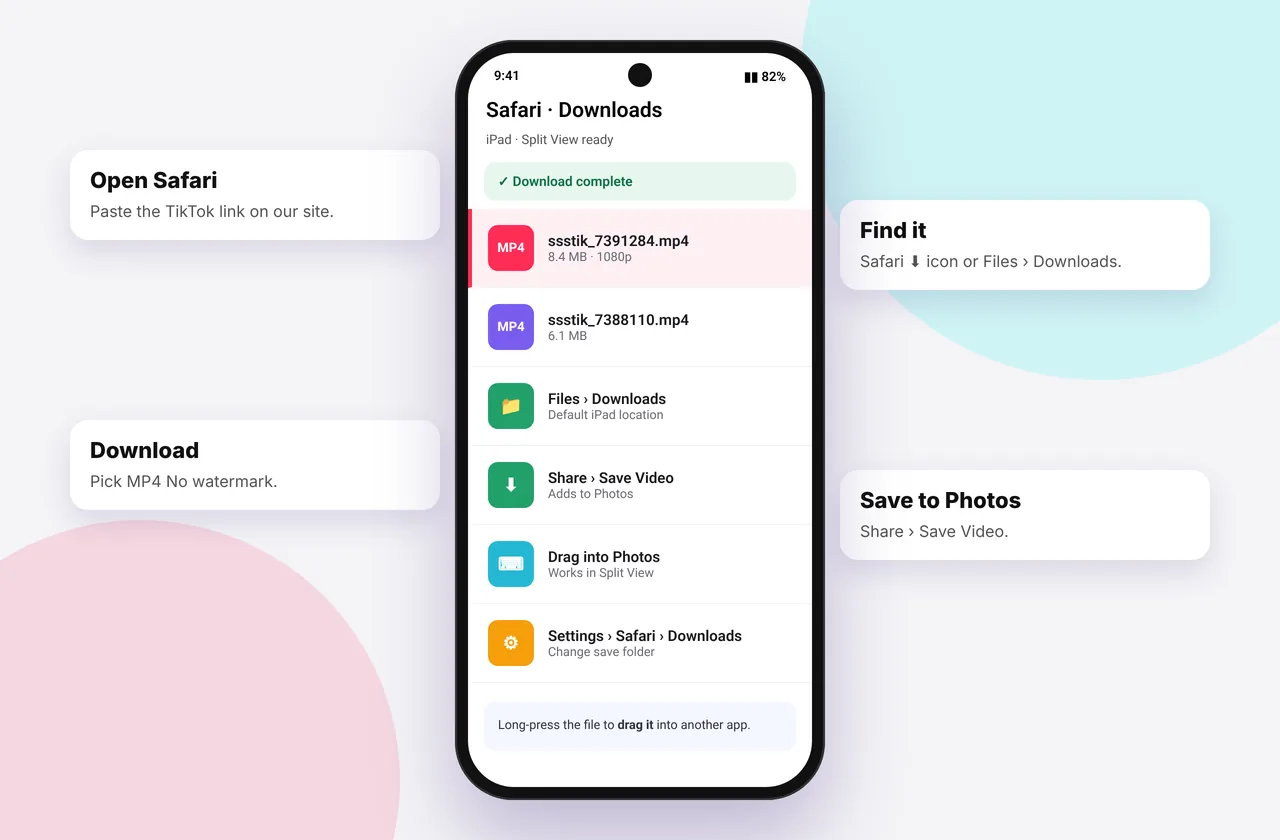
आईपैड पर टिकटॉक डाउनलोड करना बिल्कुल वैसे ही काम करता है जैसे यह आईफोन पर करता है। मुख्य अंतर यह है कि iPad पर Safari एक डेस्कटॉप ब्राउज़र होने का दिखावा करता है, जो टिकटॉक की वेबसाइट के व्यवहार को बदल देता है। नीचे दिए गए चरणों में इसे शामिल किया गया है, साथ ही एक स्प्लिट-व्यू ट्रिक भी शामिल है जो कई वीडियो को बहुत तेजी से सहेजती है।
iPadOS Safari आपको बिना ऐप इंस्टॉल किए टिकटॉक वीडियो डाउनलोड करने की सुविधा देता है।
आईपैड पर चरण-दर-चरण
- टिकटॉक ऐप में शेयर → लिंक कॉपी करें पर टैप करें। यदि आप इसके बजाय Safari में tiktok.com का उपयोग कर रहे हैं, तो एड्रेस बार को कॉपी करें।
- Safari में ssstiktokdownloader.com खोलें।
- पेस्ट करें (यदि पूछा जाए तो पेस्ट करने की अनुमति दें) पर टैप करें, फिर डाउनलोड पर टैप करें।
- MP4 चुनें · कोई वॉटरमार्क या HD नहीं, फिर Safari के प्रॉम्प्ट में डाउनलोड पर टैप करें।
- फ़ाइलें → डाउनलोड खोलें, वीडियो पर टैप करें, फिर साझा करें → वीडियो को फ़ोटो में ले जाने के लिए सहेजें ।
डेस्कटॉप मोड विचित्रता
iPadOS डिफ़ॉल्ट रूप से डेस्कटॉप वेबसाइटों का अनुरोध करता है। tiktok.com पर इसका मतलब यह हो सकता है कि वीडियो यूआरएल अलग दिखता है, या शेयर पर क्लिक करने से एक डेस्कटॉप मेनू खुल जाता है। दोनों ठीक हैं. /वीडियो/ या /फोटो/ वाला कोई भी यूआरएल काम करता है। यदि कोई पृष्ठ टूटा हुआ दिखता है, तो aA → मोबाइल वेबसाइट का अनुरोध करें पर टैप करें।
यदि MP4 बटन डाउनलोड करने के बजाय वीडियो को पूर्ण-स्क्रीन खोलता है, तो इसे लंबे समय तक दबाएं और लिंक की गई फ़ाइल डाउनलोड करें चुनें।
स्प्लिट व्यू: आईपैड पर सबसे तेज़ तरीका
- स्प्लिट व्यू में टिकटॉक (ऐप या वेबसाइट) और सफारी को एक साथ खोलें। विंडो के शीर्ष पर तीन बिंदुओं पर टैप करें और स्प्लिट व्यू चुनें।
- किसी वीडियो के लिंक को टिकटॉक की शेयर शीट से खींचें , या उसे कॉपी करें, और दूसरी विंडो में SSSTikTok में पेस्ट करें।
- डाउनलोड करें और दोहराएँ. आप टिकटॉक में अपना स्थान कभी नहीं खोएंगे।
वीडियो को फ़ोटो और अन्य ऐप्स पर ले जाना
फ़ाइलों से → डाउनलोड आप यह कर सकते हैं:
- वीडियो को फ़ोटो में सहेजें
- संपादन के लिए iMovie, LumaFusion या CapCut पर साझा करें
- फ़ाइल को व्यवस्थित रखने के लिए उसे iCloud Drive फ़ोल्डर में ले जाएँ
हमारा कैमरा रोल गाइड एक साथ कई फाइलों को बैच-सेव करने के बारे में बताता है।
आईपैड पर ऑडियो और तस्वीरें
ध्वनि को सहेजने के लिए एमपी3 · ऑडियो टैप करें ( एमपी3 डाउनलोडर ), या फोटो स्लाइड शो पर सभी डाउनलोड करें ( फोटो डाउनलोडर ) का उपयोग करें। यदि Safari पूछता है तो एकाधिक डाउनलोड की अनुमति दें।
आईपैड पर समस्याएँ
- कुछ भी डाउनलोड नहीं: सेटिंग्स → सफारी → डाउनलोड जांचें और सुनिश्चित करें कि एक स्थान सेट है।
- कम स्टोरेज: 32 या 64 जीबी वाले आईपैड तेजी से भरते हैं, इसलिए सेटिंग्स → सामान्य → आईपैड स्टोरेज में जगह खाली करें।
- पुराना iPadOS: Safari में फ़ाइलें डाउनलोड करने के लिए आपको iPadOS 13 या बाद के संस्करण की आवश्यकता है।
अधिक जानकारी के लिए, त्रुटियाँ और सुधार हब और टिकटॉक डाउनलोड कहाँ सहेजे जाते हैं , देखें।
कौन से आईपैड और आईपैडओएस संस्करण काम करते हैं
कोई भी iPad जो iPadOS 13 या उसके बाद का संस्करण चलाता है, Safari में फ़ाइलें डाउनलोड कर सकता है। इसमें iPad Air 2 और बाद का संस्करण, iPad मिनी 4 और बाद का संस्करण, प्रत्येक iPad Pro और 5वीं पीढ़ी का iPad शामिल है। अपना संस्करण जांचने के लिए, सेटिंग्स → सामान्य → अबाउट खोलें और "iPadOS संस्करण" देखें। यदि आप iPadOS 12 या इससे पुराने संस्करण पर हैं, तो Safari फ़ाइलें बिल्कुल भी सहेज नहीं सकता है। फिर आपके विकल्प किसी अन्य डिवाइस पर डाउनलोड करना और वीडियो को एयरड्रॉप करना या कंप्यूटर का उपयोग करना है।
आईपैड पर सफ़ारी, क्रोम या फ़ायरफ़ॉक्स?
सभी iPad ब्राउज़र Apple के WebKit इंजन का उपयोग करते हैं, इसलिए वे समान व्यवहार करते हैं, लेकिन इसमें छोटे अंतर हैं:
- सफ़ारी सबसे विश्वसनीय है. यह एक स्पष्ट डाउनलोड प्रॉम्प्ट दिखाता है, एक डाउनलोड सूची (टूलबार में तीर आइकन) रखता है और आपके द्वारा चुने गए फ़ोल्डर में सहेजता है।
- Chrome फ़ाइलों को Files → On My iPad → Chrome में सहेजता है। किसी एक को खोलने के लिए ⋯ → डाउनलोड पर टैप करें। यह कभी-कभी वीडियो को पहले व्यूअर में खोलता है। Open in… फिर Save to Files पर टैप करें।
- फ़ायरफ़ॉक्स में एक डाउनलोड पैनल (☰ → डाउनलोड) भी है। यह ठीक काम करता है, लेकिन लंबे समय तक प्रेस करने वाले मेनू थोड़े भिन्न होते हैं।
यदि एक ब्राउज़र गलत व्यवहार करता है, तो यह मानने से पहले कि वीडियो में समस्या है, दूसरा ब्राउज़र आज़माएँ।
यह चुनना कि Safari iPad पर कहाँ सहेजता है
सेटिंग्स → सफारी → डाउनलोड पर जाएं। आपको तीन विकल्प दिखाई देंगे: आईक्लाउड ड्राइव , ऑन माई आईपैड या अन्य... (नए आईपैड पर बाहरी यूएसबी-सी ड्राइव सहित कोई भी फ़ोल्डर)।
- यदि आपका आईक्लाउड स्टोरेज लगभग भर गया है तो ऑन माई आईपैड चुनें। जब आपके पास जगह नहीं होती तो iCloud Drive पर डाउनलोड चुपचाप विफल हो जाते हैं।
- यदि आप चाहते हैं कि फ़ाइल आपके Mac और iPhone पर स्वचालित रूप से दिखाई दे तो iCloud Drive चुनें।
- अन्य चुनें... और यदि आप बहुत सारे वीडियो संग्रहीत कर रहे हैं और iPad का संग्रहण खाली रखना चाहते हैं तो USB-C स्टिक चुनें।
स्टेज मैनेजर और बाहरी डिस्प्ले के साथ काम करना
स्टेज मैनेजर के साथ एम1 और बाद के आईपैड पर, आप टिकटॉक, सफारी और फाइल्स को ओवरलैपिंग विंडो के रूप में खुला रख सकते हैं। एक उपयोगी लेआउट बाईं ओर टिकटॉक, दाईं ओर एसएसएसटीकटोक के साथ सफारी और नीचे एक छोटी फाइल विंडो है। प्रत्येक डाउनलोड किया गया वीडियो समाप्त होते ही फाइलों में दिखाई देता है, इसलिए आप उसका तुरंत नाम बदल सकते हैं या स्थानांतरित कर सकते हैं। बाहरी मॉनिटर पर, वीडियो का एचडी संस्करण काफ़ी तेज़ होता है, इसलिए जब आप बड़ी स्क्रीन पर देखने की योजना बनाते हैं तो एचडी डाउनलोडर का उपयोग करें।
मैजिक कीबोर्ड के साथ कीबोर्ड शॉर्टकट
यदि आप अपने आईपैड के साथ कीबोर्ड का उपयोग करते हैं, तो ये सफारी शॉर्टकट चीजों को गति देते हैं:
- ⌘ + L एड्रेस बार का चयन करता है
- ⌘ + V टिकटॉक लिंक को बॉक्स में पेस्ट करता है
- रिटर्न फॉर्म जमा करता है
- ⌥ + ⌘ + L डाउनलोड सूची खोलता है
- ⌘ + टैब अगले लिंक के लिए वापस टिकटॉक पर स्विच हो जाता है
डाउनलोड करने के बाद आईपैड पर संपादन
आईपैड एक बेहतरीन एडिटिंग डिवाइस है। स्वच्छ MP4 सहेजने के बाद:
- iMovie: नया प्रोजेक्ट प्रारंभ करें → मूवी टैप करें, फिर फ़ोटो से वीडियो चुनें। क्लिप को टैप करें और इसे काटने के लिए स्प्लिट या ट्रिम चुनें।
- CapCut: नया प्रोजेक्ट टैप करें और फ़ोटो से आयात करें। CapCut मूल रूप से 9:16 वर्टिकल वीडियो को संभालता है और 1080p पर निर्यात कर सकता है।
- LumaFusion: पेशेवर विकल्प। फ़ाइलों से सीधे आयात करें, जो आपकी फ़ोटो लाइब्रेरी को भरने से बचाता है।
केवल उन वीडियो को संपादित और पुनः प्रकाशित करें जिन्हें आपने स्वयं बनाया है या जिनके पास उपयोग करने की अनुमति है। शिष्टाचार के लिए हमारी वॉटरमार्क मार्गदर्शिका देखें।
आईपैड पर सामान्य गलतियाँ
- वीडियो के बजाय प्रोफ़ाइल लिंक कॉपी किया जा रहा है. आईपैड के बड़े लेआउट पर, प्रोफ़ाइल पेज पर शेयर को टैप करना गलती से करना आसान है। साझा करें पर टैप करने से पहले सुनिश्चित करें कि वीडियो फ़ुल-स्क्रीन चल रहा है।
- बड़े डाउनलोड के दौरान लो पावर मोड को चालू रखना। यह पृष्ठभूमि गतिविधि को रोक सकता है। तीर आइकन समाप्त होने तक सफारी को अग्रभूमि में रखें।
- मान लीजिए कि फ़ाइल खो गई है. यदि आपने Chrome का उपयोग किया है तो यह लगभग हमेशा फ़ाइलें → डाउनलोड, या फ़ाइलें → मेरे iPad पर → Chrome में होता है।
- बिना कोई स्थान छोड़े iCloud में सहेजा जा रहा है। ऐसा प्रतीत होता है कि डाउनलोड ख़त्म हो गया है, लेकिन फ़ाइल कभी दिखाई नहीं देती। सफ़ारी के डाउनलोड स्थान को ऑन माई आईपैड पर स्विच करें।
मिनी अक्सर पूछे जाने वाले प्रश्न: आईपैड विशिष्टताएँ
क्या मैं आईपैड मिनी पर टिकटॉक डाउनलोड कर सकता हूं? हाँ। चरण समान हैं, और आईपैड मिनी की छोटी स्क्रीन आईफोन की तरह व्यवहार करती है, इसलिए सफारी मोबाइल साइट को स्वचालित रूप से लोड कर सकती है।
मेरा iPad tiktok.com का डेस्कटॉप संस्करण क्यों दिखाता है? iPadOS डिफ़ॉल्ट रूप से डेस्कटॉप साइटें मांगता है। यदि आप फ़ोन लेआउट पसंद करते हैं तो aA → मोबाइल वेबसाइट का अनुरोध करें पर टैप करें, या इसे छोड़ दें। दोनों वैध लिंक देते हैं.
क्या मैं एसडी कार्ड या यूएसबी ड्राइव में सहेज सकता हूं? हां, यूएसबी-सी वाले आईपैड पर। Safari के डाउनलोड स्थान को अन्य... पर सेट करें और ड्राइव चुनें, या बाद में फ़ाइलें ऐप में फ़ाइलों को वहां ले जाएं।
प्रत्येक SSSTikTok टूल
सुरक्षित, निजी और सम्मानजनक
- कोई लॉगिन नहीं, कभी भी। हम कभी भी आपका टिकटॉक पासवर्ड नहीं मांगते। ऐसा करने वाली किसी भी साइट को फ़िशिंग जोखिम के रूप में मानें।
- कोई इंस्टॉल नहीं. सब कुछ आपके ब्राउज़र में चलता है. किसी ऐप, एक्सटेंशन या "कोडेक" की पेशकश करने वाले किसी भी विज्ञापन पर ध्यान न दें।
- कोई इतिहास नहीं. परिणाम लगभग 15 मिनट तक कैश्ड रहते हैं, फिर हटा दिए जाते हैं। गोपनीयता नीति देखें.
- केवल सार्वजनिक सामग्री. हम निजी खातों या हटाए गए पोस्ट को बायपास नहीं करते हैं।
- श्रेय रचनाकार. व्यक्तिगत उपयोग के लिए बचत करना आम बात है, लेकिन दोबारा पोस्ट करने के लिए अनुमति की आवश्यकता होती है। पढ़ें क्या टिकटॉक वीडियो डाउनलोड करना कानूनी है?
अक्सर पूछे जाने वाले प्रश्नों
क्या आईपैड पर टिकटॉक डाउनलोड करना आईफोन के समान है?
लगभग। मुख्य अंतर यह है कि iPad पर Safari डिफ़ॉल्ट रूप से डेस्कटॉप साइटों को लोड करता है।
आईपैड पर वीडियो डाउनलोड होने के बजाय क्यों खुलता है?
बटन को देर तक दबाएँ और "लिंक की गई फ़ाइल डाउनलोड करें" चुनें।
आईपैड पर डाउनलोड कहां हैं?
वे फ़ाइलें → डाउनलोड में हैं। उन्हें फ़ोटो में ले जाने के लिए शेयर → सेव वीडियो का उपयोग करें।
क्या मैं स्प्लिट व्यू का उपयोग कर सकता हूँ?
हाँ। टिकटॉक और सफारी को एक साथ चलाना कई वीडियो को सेव करने का सबसे तेज़ तरीका है।