
Baixe vídeos do TikTok no iPad
Salve TikToks em qualquer iPad e depois mova-os para Fotos, tudo no Safari, sem necessidade de aplicativo.
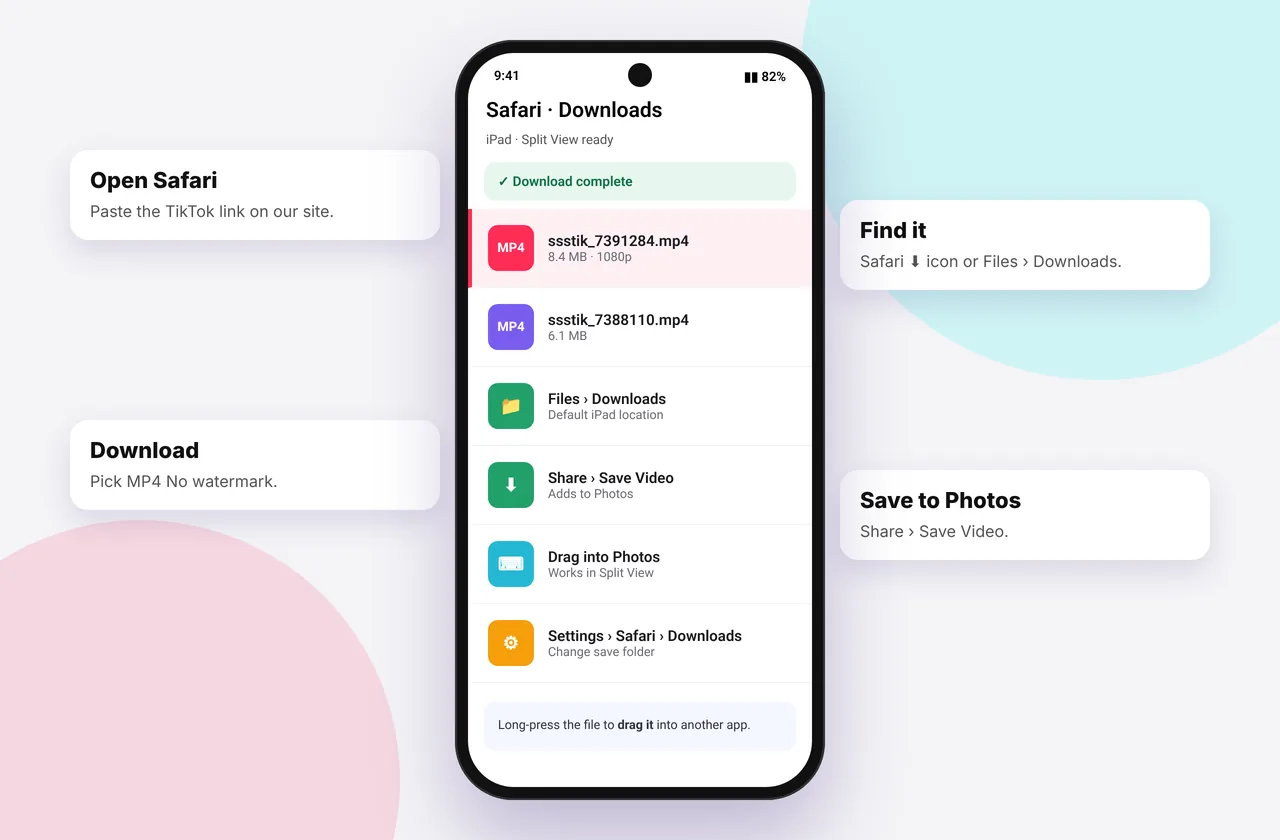
Baixar TikToks no iPad funciona quase exatamente como no iPhone . A principal diferença é que o Safari no iPad finge ser um navegador de desktop, o que muda o comportamento do site do TikTok. As etapas abaixo cobrem isso, além de um truque de visualização dividida que torna o salvamento de vários vídeos muito mais rápido.

iPadOS Safari permite baixar vídeos do TikTok sem instalar um aplicativo.
Passo a passo no iPad
- No aplicativo TikTok , toque em Compartilhar → Copiar link . Se você estiver usando tiktok.com no Safari, copie a barra de endereço.
- Abra ssstiktokdownloader.com no Safari.
- Toque em Colar (permitir colar, se solicitado) e em Baixar .
- Escolha MP4 · Sem marca d'água ou HD e toque em Download no prompt do Safari.
- Abra Arquivos → Downloads , toque no vídeo e depois em Compartilhar → Salvar vídeo para movê-lo para Fotos.
Peculiaridades do modo desktop
O iPadOS solicita sites de desktop por padrão. No tiktok.com, isso pode significar que o URL do vídeo parece diferente ou clicar em Compartilhar abre um menu na área de trabalho. Ambos estão bem. Qualquer URL contendo /video/ ou /photo/ funciona. Se uma página parecer quebrada, toque em aA → Solicitar site móvel .
Se o botão MP4 abrir o vídeo em tela inteira em vez de baixá-lo, mantenha-o pressionado e escolha Baixar arquivo vinculado .
Split View: o caminho mais rápido no iPad
- Abra o TikTok (aplicativo ou site) e o Safari lado a lado no Split View . Toque nos três pontos na parte superior de uma janela e escolha Split View.
- Arraste o link de um vídeo da planilha de compartilhamento do TikTok ou copie-o e cole-o no SSSTikTok na outra janela.
- Baixe e repita. Você nunca perde seu lugar no TikTok.
Mover vídeos para Fotos e outros aplicativos
Em Arquivos → Downloads você pode:
- Salvar vídeo em fotos
- Compartilhe no iMovie, LumaFusion ou CapCut para edição
- Mova o arquivo para uma pasta do iCloud Drive para mantê-lo organizado
Nosso guia do rolo da câmera explica como salvar vários arquivos em lote de uma vez.
Áudio e fotos no iPad
Toque em MP3 · Áudio para salvar o som ( downloader de MP3 ) ou use Baixar tudo em apresentações de slides de fotos ( downloader de fotos ). Permita vários downloads se o Safari solicitar.
Problemas no iPad
- Nada é baixado: verifique Configurações → Safari → Downloads e certifique-se de que um local esteja definido.
- Pouco armazenamento: iPads com 32 ou 64 GB ficam lotados rapidamente, então libere espaço em Ajustes → Geral → Armazenamento do iPad.
- iPadOS antigo: você precisa do iPadOS 13 ou posterior para baixar arquivos no Safari.
Para obter mais informações, consulte o hub de erros e correções e onde os downloads do TikTok são salvos .
Quais versões de iPads e iPadOS funcionam
Qualquer iPad que execute iPadOS 13 ou posterior pode baixar arquivos no Safari. Isso inclui o iPad Air 2 e posterior, o iPad mini 4 e posterior, todos os iPad Pro e o iPad de 5ª geração em diante. Para verificar sua versão, abra Configurações → Geral → Sobre e veja “Versão do iPadOS”. Se você estiver no iPadOS 12 ou anterior, o Safari não poderá salvar arquivos. Suas opções são baixar em outro dispositivo e usar o AirDrop no vídeo ou usar um computador.
Safari, Chrome ou Firefox no iPad?
Todos os navegadores do iPad usam o mecanismo WebKit da Apple, portanto, eles se comportam de maneira semelhante, mas há pequenas diferenças:
- Safari é o mais confiável. Ele mostra um prompt de download claro, mantém uma lista de downloads (o ícone de seta na barra de ferramentas) e salva em uma pasta de sua escolha.
- O Chrome salva arquivos em Arquivos → No meu iPad → Chrome . Para abrir um, toque em ⋯ → Downloads . Às vezes, o vídeo é aberto primeiro em um visualizador. Toque em Abrir em… e depois em Salvar em arquivos .
- O Firefox também possui um painel de Downloads (☰ → Downloads). Funciona bem, mas os menus pressionados longamente diferem um pouco.
Se um navegador se comportar mal, tente outro antes de presumir que o problema é o vídeo.
Escolhendo onde o Safari salva no iPad
Vá para Configurações → Safari → Downloads . Você verá três opções: iCloud Drive , No Meu iPad ou Outro… (qualquer pasta, incluindo uma unidade USB-C externa em iPads mais recentes).
- Escolha No meu iPad se o armazenamento do iCloud estiver quase cheio. Os downloads para o iCloud Drive falham silenciosamente quando você está sem espaço.
- Escolha iCloud Drive se quiser que o arquivo apareça automaticamente no seu Mac e iPhone.
- Escolha Outro… e escolha um stick USB-C se estiver arquivando muitos vídeos e quiser manter o armazenamento do iPad livre.
Trabalhando com Stage Manager e monitores externos
Em iPads M1 e posteriores com Stage Manager , você pode manter o TikTok, Safari e Arquivos abertos como janelas sobrepostas. Um layout útil é o TikTok à esquerda, o Safari com SSSTikTok à direita e uma pequena janela de Arquivos na parte inferior. Cada vídeo baixado aparece em Arquivos assim que termina, para que você possa renomeá-lo ou movê-lo imediatamente. Em um monitor externo, a versão HD de um vídeo é visivelmente mais nítida, então use o downloader HD quando planejar assistir na tela grande.
Atalhos de teclado com um Magic Keyboard
Se você usa um teclado com seu iPad, estes atalhos do Safari aceleram as coisas:
- ⌘ + L seleciona a barra de endereço
- ⌘ + V cola o link do TikTok na caixa
- Return envia o formulário
- ⌥ + ⌘ + L abre a lista de downloads
- ⌘ + Tab volta para TikTok para o próximo link
Editando no iPad após o download
O iPad é um ótimo dispositivo de edição. Depois de salvar o MP4 limpo:
- iMovie: toque em Iniciar novo projeto → Filme e escolha o vídeo em Fotos. Toque no clipe e escolha Dividir ou Cortar para cortá-lo.
- CapCut: toque em Novo projeto e importe de Fotos. CapCut lida nativamente com vídeos verticais 9:16 e pode exportar em 1080p.
- LumaFusion: a opção profissional. Importe diretamente de Arquivos , o que evita encher sua biblioteca de fotos.
Edite e republice apenas vídeos que você mesmo criou ou que tem permissão para usar. Consulte nosso guia de marca d’água para saber a etiqueta.
Erros comuns no iPad
- Copiando o link do perfil em vez do vídeo. No layout maior do iPad, tocar em Compartilhar em uma página de perfil é fácil de fazer por acidente. Certifique-se de que o vídeo esteja sendo reproduzido em tela inteira antes de tocar em Compartilhar.
- Deixar o modo de baixo consumo ativado durante grandes downloads. Ele pode pausar atividades em segundo plano. Mantenha o Safari em primeiro plano até que o ícone de seta termine.
- Supondo que o arquivo esteja perdido. Quase sempre está em Arquivos → Downloads ou Arquivos → No Meu iPad → Chrome se você usou o Chrome.
- Salvando no iCloud sem mais espaço. O download parece terminar, mas o arquivo nunca aparece. Mude o local de download do Safari para No meu iPad.
Mini FAQ: especificações do iPad
Posso baixar TikToks em um iPad mini? Sim. As etapas são idênticas e a tela menor do iPad mini se comporta mais como um iPhone, então o Safari pode carregar o site móvel automaticamente.
Por que meu iPad mostra a versão desktop do tiktok.com? O iPadOS solicita sites para desktop por padrão. Toque em aA → Solicitar site móvel se preferir o layout do telefone ou deixe-o. Ambos fornecem links válidos.
Posso salvar em um cartão SD ou unidade USB? Sim, em iPads com USB-C. Defina o local de download do Safari como Outro… e escolha a unidade ou mova os arquivos para lá posteriormente no aplicativo Arquivos.
Cada ferramenta SSSTikTok
Seguro, privado e respeitoso
- Sem login, nunca. Nunca pedimos sua senha do TikTok. Trate qualquer site que o faça como um risco de phishing.
- Sem instalações. Tudo roda no seu navegador. Ignore qualquer anúncio que ofereça um aplicativo, extensão ou “codec”.
- Sem história. Os resultados são armazenados em cache por cerca de 15 minutos e depois excluídos. Veja a política de privacidade .
- Apenas conteúdo público. Não ignoramos contas privadas ou postagens excluídas.
- Criadores de crédito. Salvar para uso pessoal é comum, mas a repostagem precisa de permissão. Leia é legal baixar vídeos do TikTok?
Perguntas frequentes
Baixar o TikTok no iPad é igual ao iPhone?
Quase. A principal diferença é que o Safari no iPad carrega sites para desktop por padrão.
Por que o vídeo abre em vez de ser baixado no iPad?
Pressione longamente o botão e escolha “Baixar arquivo vinculado”.
Onde estão os downloads no iPad?
Eles estão em Arquivos → Downloads. Use Compartilhar → Salvar vídeo para movê-los para Fotos.
Posso usar a visualização dividida?
Sim. Executar o TikTok e o Safari lado a lado é a maneira mais rápida de salvar vários vídeos.