
Mag-download ng Mga TikTok Video sa iPad
I-save ang TikToks sa anumang iPad, pagkatapos ay ilipat ang mga ito sa Photos, lahat mula sa Safari nang walang kinakailangang app.
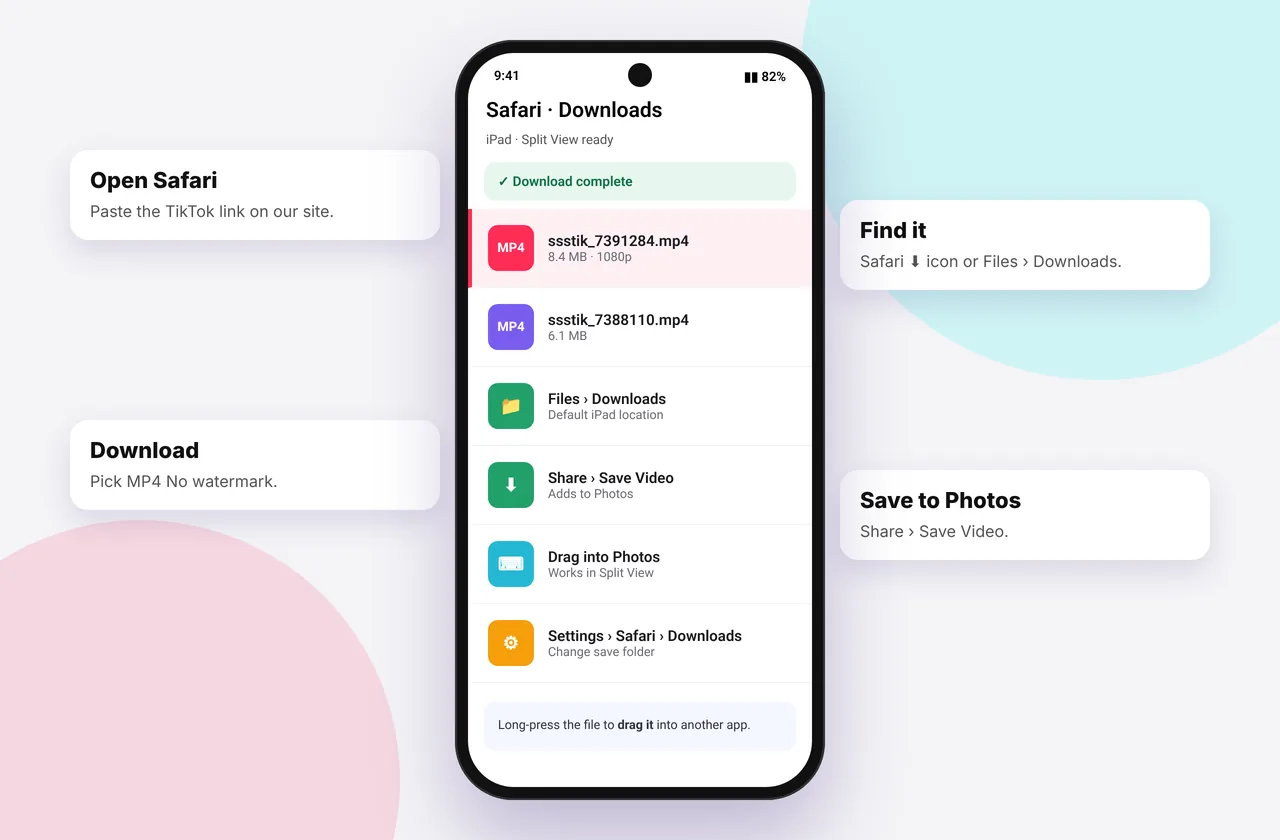
Ang pag-download ng TikToks sa iPad ay gumagana halos katulad ng ginagawa nito sa iPhone . Ang pangunahing pagkakaiba ay ang Safari sa iPad ay nagpapanggap na isang desktop browser, na nagbabago kung paano kumikilos ang website ng TikTok. Sinasaklaw iyon ng mga hakbang sa ibaba, kasama ang isang split-view trick na ginagawang mas mabilis ang pag-save ng ilang video.
Hinahayaan ka ng iPadOS Safari na mag-download ng mga TikTok na video nang hindi nag-i-install ng app.
Hakbang-hakbang sa iPad
- Sa TikTok app , i-tap ang Ibahagi → Kopyahin ang link . Kung gumagamit ka ng tiktok.com sa Safari sa halip, kopyahin ang address bar.
- Buksan ang ssstiktokdownloader.com sa Safari.
- I-tap ang I-paste (payagan ang pag-paste kung hihilingin), pagkatapos ay I-download .
- Piliin ang MP4 · Walang watermark o HD , pagkatapos ay tapikin ang I-download sa prompt ng Safari.
- Buksan ang Mga File → Mga Download , i-tap ang video, pagkatapos ay Ibahagi → I-save ang Video upang ilipat ito sa Mga Larawan.
Mga kakaiba sa desktop mode
Ang iPadOS ay humihiling ng mga desktop website bilang default. Sa tiktok.com na maaaring mangahulugan na iba ang hitsura ng URL ng video, o ang pag-click sa Ibahagi ay magbubukas ng desktop menu. Parehong maayos. Ang anumang URL na naglalaman ng /video/ o /photo/ ay gumagana. Kung mukhang sira ang isang page, i-tap ang aA → Humiling ng Mobile Website .
Kung binuksan ng MP4 button ang full-screen na video sa halip na mag-download, pindutin ito nang matagal at piliin ang I-download ang Naka-link na File .
Split View: ang pinakamabilis na paraan sa iPad
- Buksan ang TikTok (app o website) at Safari na magkatabi sa Split View . I-tap ang tatlong tuldok sa tuktok ng isang window at piliin ang Split View.
- I-drag ang link ng video mula sa share sheet ng TikTok, o kopyahin ito, at i-paste ito sa SSSTikTok sa kabilang window.
- I-download at ulitin. Hindi ka mawawalan ng lugar sa TikTok.
Paglilipat ng mga video sa Mga Larawan at iba pang app
Mula sa Mga File → Mga Download maaari kang:
- I-save ang Video sa Mga Larawan
- Ibahagi sa iMovie, LumaFusion o CapCut para sa pag-edit
- Ilipat ang file sa isang folder ng iCloud Drive upang panatilihin itong maayos
Ang aming camera roll guide ay nagpapaliwanag ng batch-saving ng ilang file nang sabay-sabay.
Audio at mga larawan sa iPad
I-tap ang MP3 · Audio para i-save ang tunog ( MP3 downloader ), o gamitin ang I-download lahat sa mga slideshow ng larawan ( photo downloader ). Payagan ang maraming pag-download kung hihilingin ng Safari.
Mga problema sa iPad
- Walang dina-download: tingnan ang Mga Setting → Safari → Mga Download at tiyaking nakatakda ang isang lokasyon.
- Mababang storage: Mabilis na mapuno ang mga iPad na may 32 o 64 GB, kaya malinaw na espasyo sa Mga Setting → Pangkalahatan → Storage ng iPad.
- Lumang iPadOS: kailangan mo ng iPadOS 13 o mas bago para mag-download ng mga file sa Safari.
Para sa higit pa, tingnan ang hub ng mga error at pag-aayos at kung saan naka-save ang mga pag-download ng TikTok .
Aling mga bersyon ng iPad at iPadOS ang gumagana
Anumang iPad na nagpapatakbo ng iPadOS 13 o mas bago ay maaaring mag-download ng mga file sa Safari. Kasama rito ang iPad Air 2 at mas bago, ang iPad mini 4 at mas bago, bawat iPad Pro at ang ika-5 henerasyong iPad pataas. Upang suriin ang iyong bersyon, buksan ang Mga Setting → Pangkalahatan → Tungkol sa at tingnan ang "Bersyon ng iPadOS". Kung ikaw ay nasa iPadOS 12 o mas matanda, ang Safari ay hindi makakapag-save ng mga file. Ang iyong mga opsyon ay mag-download sa isa pang device at AirDrop ang video, o gumamit ng computer.
Safari, Chrome o Firefox sa iPad?
Gumagamit ang lahat ng iPad browser ng WebKit engine ng Apple sa ilalim, kaya pareho silang kumikilos, ngunit may maliliit na pagkakaiba:
- Ang Safari ay ang pinaka maaasahan. Nagpapakita ito ng malinaw na prompt sa pag-download, nagpapanatili ng listahan ng mga pag-download (ang icon ng arrow sa toolbar) at nagse-save sa isang folder na pipiliin mo.
- Nagse-save ang Chrome ng mga file sa Files → Sa Aking iPad → Chrome . Upang buksan ang isa, i-tap ang ⋯ → Mga Download . Minsan ay nagbubukas muna ito ng video sa isang manonood. I-tap ang Buksan sa… pagkatapos ay I-save sa Mga File .
- Ang Firefox ay mayroon ding panel ng Mga Download (☰ → Mga Download). Gumagana ito nang maayos, ngunit bahagyang naiiba ang mga long-press na menu.
Kung maling kumilos ang isang browser, subukan ang isa pa bago ipagpalagay na ang video ang problema.
Pagpili kung saan nagse-save ang Safari sa iPad
Pumunta sa Mga Setting → Safari → Mga Download . Makakakita ka ng tatlong pagpipilian: iCloud Drive , Sa Aking iPad o Iba pa... (anumang folder, kabilang ang isang panlabas na USB-C drive sa mga mas bagong iPad).
- Piliin ang On My iPad kung halos puno na ang iyong iCloud storage. Tahimik na nabigo ang mga pag-download sa iCloud Drive kapag wala ka nang espasyo.
- Piliin ang iCloud Drive kung gusto mong awtomatikong lumabas ang file sa iyong Mac at iPhone.
- Pumili ng Iba... at pumili ng USB-C stick kung nag-a-archive ka ng maraming video at gusto mong panatilihing libre ang storage ng iPad.
Paggawa gamit ang Stage Manager at mga panlabas na display
Sa M1 at mas bago na mga iPad na may Stage Manager , maaari mong panatilihing bukas ang TikTok, Safari, at Files bilang magkakapatong na mga window. Ang isang kapaki-pakinabang na layout ay TikTok sa kaliwa, Safari na may SSSTikTok sa kanan at isang maliit na Files window sa ibaba. Ang bawat na-download na video ay lalabas sa Files sa sandaling matapos ito, kaya maaari mo itong palitan ng pangalan o ilipat kaagad. Sa isang panlabas na monitor, ang HD na bersyon ng isang video ay kapansin-pansing mas matalas, kaya gamitin ang HD downloader kapag plano mong manood sa malaking screen.
Mga keyboard shortcut na may Magic Keyboard
Kung gumagamit ka ng keyboard sa iyong iPad, pinapabilis ng mga Safari shortcut na ito ang mga bagay-bagay:
- Pinipili ng ⌘ + L ang address bar
- ⌘ + V i-paste ang TikTok link sa kahon
- Ang pagbabalik ay nagsusumite ng form
- Binubuksan ng ⌥ + ⌘ + L ang listahan ng Mga Download
- ⌘ + Ang tab ay bumalik sa TikTok para sa susunod na link
Pag-edit sa iPad pagkatapos mag-download
Ang iPad ay isang mahusay na aparato sa pag-edit. Pagkatapos i-save ang malinis na MP4:
- iMovie: i-tap ang Start New Project → Movie , pagkatapos ay piliin ang video mula sa Photos. I-tap ang clip at piliin ang Split o Trim para putulin ito.
- CapCut: i-tap ang Bagong proyekto at i-import mula sa Mga Larawan. Pinangangasiwaan ng CapCut ang 9:16 na mga vertical na video nang native at maaaring i-export sa 1080p.
- LumaFusion: ang propesyonal na opsyon. Direktang mag-import mula sa Files , na nag-iwas sa pagpuno ng iyong library ng larawan.
I-edit at muling i-publish ang mga video na ginawa mo mismo o may pahintulot na gamitin. Tingnan ang aming gabay sa watermark para sa etiketa.
Mga karaniwang pagkakamali sa iPad
- Kinokopya ang link ng profile sa halip na ang video. Sa mas malaking layout ng iPad, ang pag-tap sa Ibahagi sa isang pahina ng profile ay madaling gawin nang hindi sinasadya. Tiyaking nagpe-play sa full-screen ang video bago mo i-tap ang Ibahagi.
- Pag-iiwan sa Low Power Mode sa panahon ng malalaking pag-download. Maaari nitong i-pause ang aktibidad sa background. Panatilihin ang Safari sa foreground hanggang sa matapos ang icon ng arrow.
- Ipagpalagay na ang file ay nawala. Halos palaging nasa Files → Downloads, o Files → Sa Aking iPad → Chrome kung ginamit mo ang Chrome.
- Nagse-save sa iCloud nang walang natitira pang espasyo. Mukhang tapos na ang pag-download, ngunit hindi lumalabas ang file. Ilipat ang lokasyon ng pag-download ng Safari sa On My iPad.
Mini FAQ: Mga detalye ng iPad
Maaari ba akong mag-download ng TikToks sa isang iPad mini? Oo. Magkapareho ang mga hakbang, at ang mas maliit na screen ng iPad mini ay kumikilos na parang isang iPhone, kaya maaaring awtomatikong i-load ng Safari ang mobile site.
Bakit ipinapakita ng aking iPad ang desktop na bersyon ng tiktok.com? Humihingi ang iPadOS ng mga desktop site bilang default. I-tap ang aA → Humiling ng Mobile Website kung mas gusto mo ang layout ng telepono, o iwanan ito. Parehong nagbibigay ng wastong mga link.
Maaari ba akong mag-save sa isang SD card o USB drive? Oo, sa mga iPad na may USB-C. Itakda ang lokasyon ng pag-download ng Safari sa Iba... at piliin ang drive, o ilipat ang mga file doon pagkatapos sa Files app.
Bawat SSSTikTok tool
Ligtas, pribado at magalang
- Walang login, kailanman. Hindi namin hinihiling ang iyong password sa TikTok. Tratuhin ang anumang site na ginagawa bilang isang panganib sa phishing.
- Walang pag-install. Lahat ay tumatakbo sa iyong browser. Huwag pansinin ang anumang advert na nag-aalok ng app, extension o "codec".
- Walang kasaysayan. Ang mga resulta ay naka-cache nang humigit-kumulang 15 minuto, pagkatapos ay tinanggal. Tingnan ang patakaran sa privacy .
- Pampublikong nilalaman lamang. Hindi namin bini-bypass ang mga pribadong account o tinanggal na mga post.
- Mga tagalikha ng kredito. Ang pag-save para sa personal na paggamit ay karaniwan, ngunit ang pag-repost ay nangangailangan ng pahintulot. Basahin ang legal bang mag-download ng mga TikTok na video?
Mga madalas itanong
Ang pag-download ba ng TikTok sa iPad ay pareho sa iPhone?
halos. Ang pangunahing pagkakaiba ay ang Safari sa iPad ay naglo-load ng mga desktop site bilang default.
Bakit nagbubukas ang video sa halip na mag-download sa iPad?
Pindutin nang matagal ang pindutan at piliin ang "I-download ang Naka-link na File".
Nasaan ang mga pag-download sa iPad?
Nasa Files → Downloads ang mga ito. Gamitin ang Ibahagi → I-save ang Video upang ilipat ang mga ito sa Mga Larawan.
Maaari ba akong gumamit ng split view?
Oo. Ang pagpapatakbo ng TikTok at Safari na magkatabi ay ang pinakamabilis na paraan upang mag-save ng ilang video.