
Mag-download ng Mga TikTok Video sa Mac
I-save ang TikToks sa iyong MacBook, iMac o Mac mini sa HD, pagkatapos ay i-drop ang mga ito sa Photos, iMovie o Final Cut Pro.
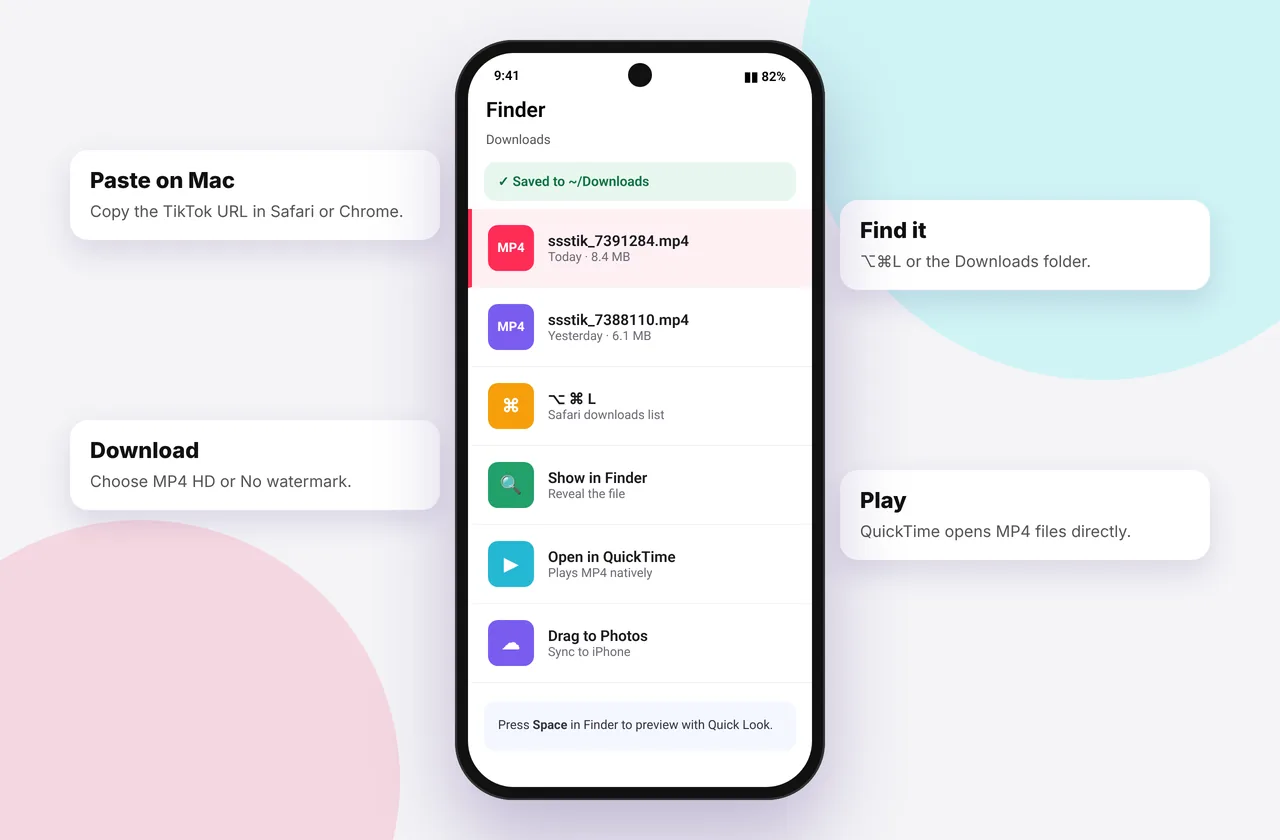
Ginagawang simple ng mga Mac ang pag-download ng TikTok. Parehong nagse-save ang Safari at Chrome sa iyong folder ng Mga Download , at mula roon ay isa-drag ito sa Photos , iMovie o Final Cut Pro . Walang app o extension ang kailangan.

Kailangan lang ng Mac ng Safari o Chrome para mag-save ng mga TikTok na video gamit ang aming libreng tool.
Hakbang-hakbang sa macOS
- Buksan ang video sa tiktok.com sa Safari, Chrome, Firefox o Arc.
- Kopyahin ang URL: pindutin ang ⌘ + L pagkatapos ⌘ + C , o gamitin ang Ibahagi → Kopyahin ang link sa ilalim ng video.
- Pumunta sa ssstiktokdownloader.com , pindutin ang ⌘ + V sa kahon at i-click ang I-download .
- Pumili ng MP4 · Walang watermark , HD o MP3 .
- Hanapin ang file sa Finder → Downloads , o i-click ang icon ng pag-download sa toolbar ng iyong browser.
Sa Safari, pindutin ang ⌥ + ⌘ + L upang buksan agad ang listahan ng Mga Download.
Kapag na-play na lang ng Safari ang video
Minsan nagbubukas ang Safari ng mga MP4 file sa isang player. Control-click (o right-click) ang download button at piliin ang Download Linked File . Sa Chrome, piliin ang I-save ang Link Bilang… .
Pag-import sa Photos, iMovie at Final Cut
- Mga Larawan: i-drag ang MP4 mula sa Mga Download papunta sa window ng Mga Larawan, o gamitin ang File → Import. Kung naka-on ang iCloud Photos, nagsi-sync ito sa iyong iPhone.
- iMovie: lumikha ng isang proyekto at i-drag ang clip sa timeline. Sinusuportahan ang 9:16 vertical na format ng TikTok. Pumili ng patayong proyekto o hayaan ang iMovie na magdagdag ng mga blur na gilid.
- Final Cut Pro: lumikha ng 1080 × 1920 na proyekto para sa mga patayong pag-edit.
Para sa pinakamahusay na mga resulta, i-download ang bersyon ng HD para magsimula ka sa 1080p kung saan available.
Nagda-download ng mga tunog ng TikTok sa Mac
Gumamit ng MP3 · Audio o ang nakalaang TikTok MP3 downloader . Bukas ang mga file sa Music app o QuickTime. Upang gumawa ng iPhone ringtone mula sa iyong Mac, i-import ang clip sa GarageBand. Tingnan ang gabay sa ringtone .
AirDrop sa iyong iPhone
Na-download sa iyong Mac ngunit gusto mo ito sa iyong telepono? Control-click ang file → Ibahagi → AirDrop at piliin ang iyong iPhone. Awtomatikong lumalabas ito sa Photos. Madalas itong mas mabilis kaysa sa pag-download sa telepono kung gumagawa ka ng maraming video. Tingnan din ang pag-save ng TikTok sa camera roll .
Pag-troubleshoot sa Mac
- "Hindi mabuksan ng Safari ang pahina": suriin ang iyong koneksyon o pansamantalang i-off ang mga blocker ng nilalaman para sa site.
- Hindi magpe-play ang file sa QuickTime: napakabihirang, hindi sinusuportahan ang isang codec. Buksan ito sa VLC o IINA.
- Ang pag-download ay isang .webm o .m4a: pumili ka ng ibang opsyon. Pumili ng MP4 para sa video.
- Hindi mahanap ang file: tingnan ang Safari → Mga Setting → Pangkalahatan → Lokasyon ng pag-download ng file.
Higit pang tulong: hindi gumagana ang pag-download , walang tunog at mababang kalidad .
Iba pang mga device
Sa Windows, tingnan ang gabay sa PC . Para sa mobile, tingnan ang mga gabay sa iPhone at Android , o bumalik sa kumpletong gabay sa pag-download .
Mga tala ng browser-by-browser para sa macOS
Safari
Ang Safari ay naka-built in sa macOS at ito ang pinaka-baterya na opsyon sa MacBooks. Lumilitaw ang mga pag-download sa ilalim ng icon ng arrow sa toolbar. Upang baguhin ang folder, buksan ang Safari → Mga Setting → Pangkalahatan → Lokasyon ng pag-download ng file . Kung magbubukas ang Safari ng MP4 sa isang player sa halip na i-save ito, Control-click ang button at piliin ang I-download ang Linked File , o pindutin ang ⌥ habang nagki-click sa isang link upang direktang i-download ito.
Google Chrome
Ang Chrome ay nagse-save sa ~/Downloads bilang default. Pindutin ang ⌘ + ⇧ + J upang buksan ang pahina ng pag-download, at i-click ang Ipakita sa Finder upang lumipat sa isang file. Kung nagda-download ka ng maraming TikToks, i-on ang Mga Setting → Mga Download → Itanong kung saan ise-save ang bawat file para mapag-uri-uriin mo ang mga ito sa mga folder habang pupunta ka.
Firefox, Arc at Brave
Parehong gumagana ang tatlo. Ang Arc ay nagpapanatili ng mga pag-download sa sidebar nito, habang ang built-in na ad blocking ng Brave ay hindi nakakasagabal sa mga button sa pag-download ng SSSTikTok. Kung ang isang pag-download ay tumigil sa Brave, ibaba ang mga kalasag nito para sa site at subukang muli.
Pag-aayos ng mga pag-download gamit ang Finder
Ang isang malinis na library ay ginagawang mas kapaki-pakinabang ang naka-save na TikToks:
- Gumawa ng folder gaya ng ~/Movies/TikTok .
- Sa Finder, gumamit ng Mga Tag (Control-click → Mga Tag) para lagyan ng label ang mga video, halimbawa "Mga Recipe", "Mga Pagsasanay" o "Aking mga upload".
- Palitan ang pangalan ng mga file gamit ang Control-click → Palitan ang pangalan (pumili ng ilan upang batch-rename na may pattern tulad ng "Recipe 01").
- Gumawa ng Smart Folder (File → New Smart Folder) na nagpapakita ng bawat .mp4 na may tag na "TikTok", saan man ito naka-store.
Ini-index ng Spotlight ang mga pangalan ng file, kaya ang magandang pangalan ay ginagawang madaling mahanap ang isang video sa ibang pagkakataon gamit ang ⌘ + Space .
Mga trick ng QuickTime Player
Ang mga MP4 ay bubukas sa QuickTime Player bilang default. Ang ilang mga built-in na tampok ay madaling gamitin:
- Trim: pindutin ang ⌘ + T at i-drag ang mga dilaw na hawakan upang putulin ang isang clip pababa sa mahalagang bahagi.
- I-export bilang audio lang: File → I-export Bilang → Audio Only ay lumilikha ng M4A file, na kapaki-pakinabang kung nakalimutan mong piliin ang MP3. Para sa pinakamalinis na audio, gamitin na lang ang MP3 downloader .
- I-rotate: I-edit → I-rotate ang Kaliwa/Pakanan kung ang isang landscape na video ay lumabas nang patagilid.
- Gumawa ng GIF-style loop: View → Loop, na mahusay para sa mga reference clip.
Apple silicon kumpara sa mga Intel Mac
Ang bawat Mac mula sa huling dekada ay naglalaro ng H.264 MP4. Ang ilang mas bagong TikToks ay gumagamit ng HEVC (H.265) . Apple-silicon Macs (M1 at mas bago) at Intel Macs mula 2017 hanggang sa nagde-decode ng HEVC sa hardware, kaya maayos ang pag-playback. Maaaring mautal ang mga lumang Intel Mac sa HEVC 1080p. Kung nangyari iyon, i-play ang file sa VLC o IINA , parehong libre, na humahawak nito sa software. Basahin ang kalidad ng MP4 na ipinaliwanag para sa higit pa sa mga codec.
Paggamit ng Mga Larawan at iCloud sa lahat ng device
Kung naka-on ang iCloud Photos , lalabas ang anumang video na ini-import mo sa Photos sa iyong Mac sa iyong iPhone at iPad sa loob ng ilang minuto. Madalas na mas mabilis iyon kaysa sa pag-download sa bawat device. Kung mas gugustuhin mong itago ang TikToks sa iyong pangunahing library ng larawan, i-store na lang ang mga ito sa iCloud Drive . Magiging available pa rin ang mga ito sa Files app sa iyong telepono.
Mga karaniwang pagkakamali sa Mac
- Dalawang beses na dina-download ang parehong video. Idinaragdag ng Finder ang "(1)" sa pangalan ng file, kaya suriin bago ka mag-download muli.
- Ang mga blocker ng nilalaman ay sumisira sa pahina. Itinatago ng ilang extension ng Safari ang lugar ng pag-download. I-off ang mga ito para sa ssstiktokdownloader.com kung nawawala ang mga button.
- Binubuksan ang file mula sa stack ng Dock's Downloads habang nagda-download pa rin ito. Maaari kang makakita ng bahagyang file. Hintaying matapos ang progress bar.
- Pinaghahalo ang M4A at MP4. Ang isang .m4a file ay audio lamang. Pumili ng MP4 para sa video.
Mini FAQ: Mga detalye ng Mac
Maaari ba akong mag-download ng TikToks sa isang lumang MacBook? Oo, hangga't nakakatanggap pa rin ng mga update ang iyong browser. Ang Safari sa macOS Catalina o mas bago ay gumagana nang maayos.
Bakit sinasabi ng aking Mac na "hindi mabubuksan" ang file? Kadalasan dahil hindi natapos ang pag-download. Tanggalin ito at i-download muli. Kung magpapatuloy ito, buksan ang file sa VLC.
Paano ako magpapadala ng video sa aking iPhone nang walang AirDrop? Ilagay ito sa iCloud Drive, o i-import ito sa Photos kung saan naka-on ang iCloud Photos.
Bawat SSSTikTok tool
Ligtas, pribado at magalang
- Walang login, kailanman. Hindi namin hinihiling ang iyong password sa TikTok. Tratuhin ang anumang site na ginagawa bilang isang panganib sa phishing.
- Walang pag-install. Lahat ay tumatakbo sa iyong browser. Huwag pansinin ang anumang advert na nag-aalok ng app, extension o "codec".
- Walang kasaysayan. Ang mga resulta ay naka-cache nang humigit-kumulang 15 minuto, pagkatapos ay tinanggal. Tingnan ang patakaran sa privacy .
- Pampublikong nilalaman lamang. Hindi namin bini-bypass ang mga pribadong account o tinanggal na mga post.
- Mga tagalikha ng kredito. Ang pag-save para sa personal na paggamit ay karaniwan, ngunit ang pag-repost ay nangangailangan ng pahintulot. Basahin ang legal bang mag-download ng mga TikTok na video?
Mga madalas itanong
Saan napupunta ang mga pag-download ng TikTok sa Mac?
Pumunta sila sa folder ng Mga Download sa Finder bilang default.
Gumagana ba ang SSSTikTok sa Safari sa Mac?
Oo. Control-click at piliin ang "I-download ang Naka-link na File" kung magbubukas ang video sa isang player.
Paano ko makukuha ang video sa aking iPhone?
Gamitin ang AirDrop, o i-import ito sa Photos kung saan naka-on ang iCloud Photos.
Maaari ko bang i-edit ang mga pag-download sa iMovie?
Oo. Direktang ini-import ang mga MP4 file.
Kailangan ko ba ng Mac app?
Hindi. Gumagana ang website sa anumang Mac browser.