
Ang MP4 ay ang pangkalahatang format ng video. Nagpe-play ito sa bawat telepono, laptop, smart TV at app sa pag-edit, at ito ang format na ginagamit mismo ng TikTok para mag-imbak ng mga video. Kinukuha ng aming TikTok to MP4 downloader ang orihinal na MP4 na iyon mula sa isang pampublikong link ng video at ibibigay ito sa iyo nang walang tumatalbog na TikTok watermark , para makakuha ka ng malinis na file na handang panoorin o i-edit.
Paano ito gamitin sa 3 hakbang
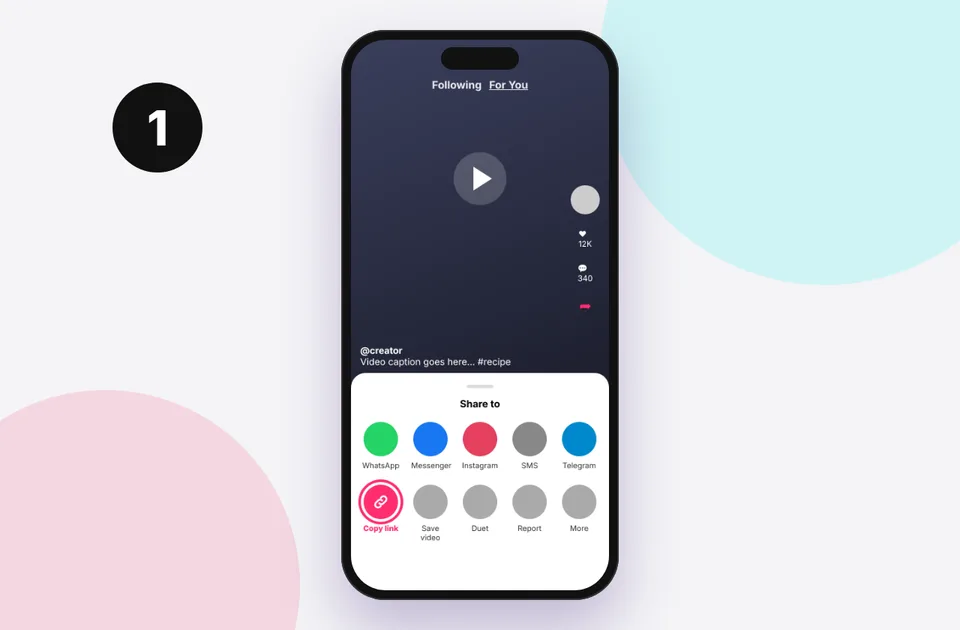
1. Kopyahin ang link
Sa TikTok i-tap ang Ibahagi → Kopyahin ang link , o kopyahin ang address bar sa isang computer.
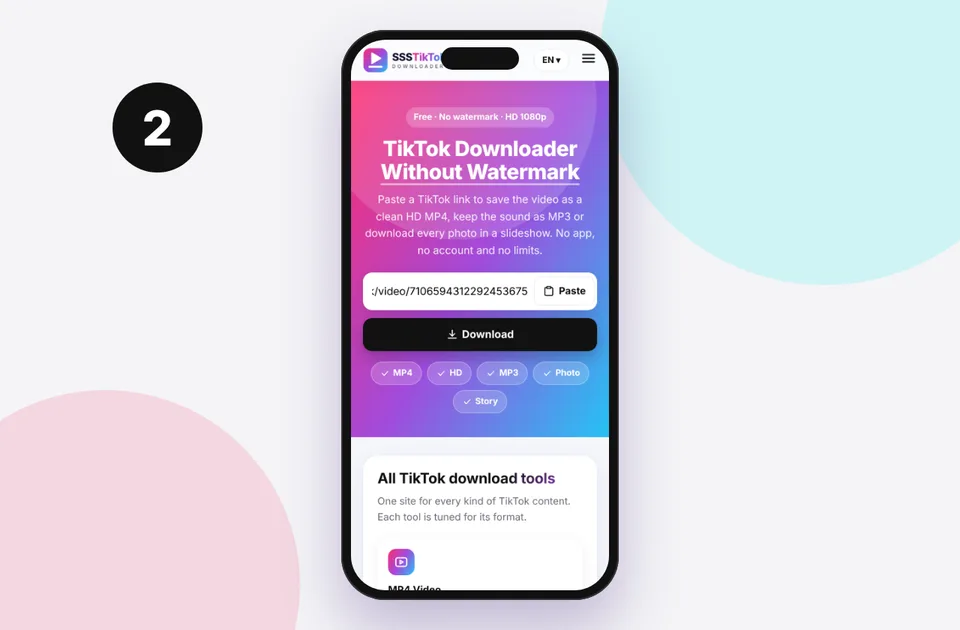
2. Idikit at pindutin ang I-download
Idikit sa kahon sa itaas. Gumagana rin ang maikling vm.tiktok.com at vt.tiktok.com na mga link.
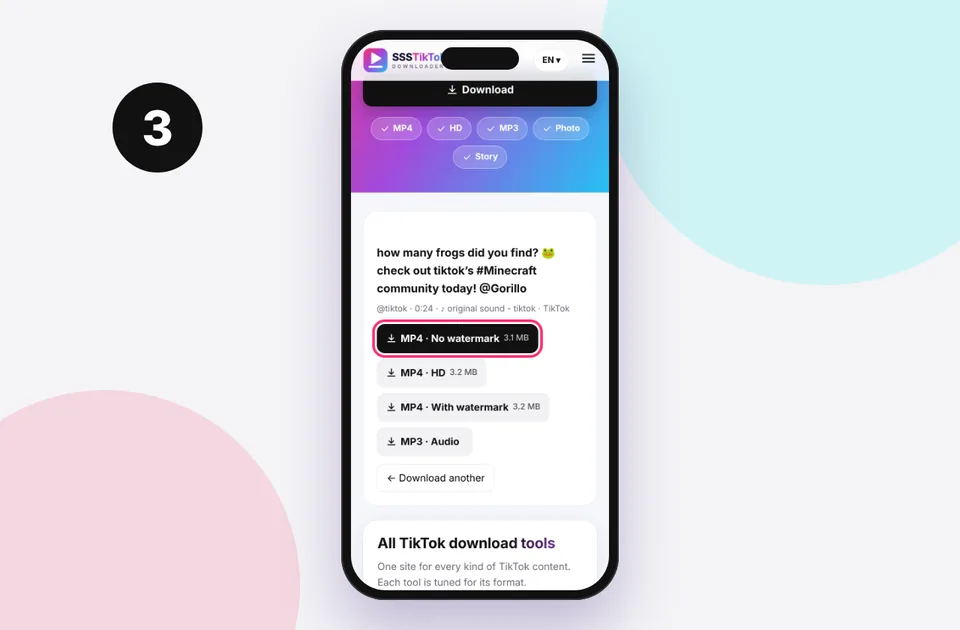
3. Pumili at i-save
Piliin ang format na kailangan mo at ise-save ang file sa Mga Download ng iyong device.
Bakit i-download ang TikTok bilang MP4 sa halip na gumamit ng "I-save ang video"
Ang built-in na pindutan ng I-save ang video ng TikTok ay may tatlong disbentaha:
- Nag-burn ito sa isang gumagalaw na watermark na may logo ng TikTok at username ng gumawa, na tumatalon sa pagitan ng mga sulok habang nagpe-playback.
- Madalas itong muling na-compress, kaya ang naka-save na file ay maaaring magmukhang mas malambot kaysa sa nakita mo sa app.
- Maaaring i-off ito ng mga creator, at madalas itong nawawala sa mga video na may lisensyadong musika.
Ang pag-download ng MP4 sa pamamagitan ng pahinang ito ay maiiwasan ang tatlo para sa anumang pampublikong video. Kung ginawang pribado ng isang creator ang isang video, hindi namin ito maa-access at hindi namin maa-access. Tingnan ang pribadong pag-download ng video ng TikTok kung bakit.
Aling opsyon sa MP4 ang dapat kong piliin?
Pagkatapos mong pindutin ang I-download, maaari kang makakita ng ilang mga pindutan. Narito ang ibig nilang sabihin:
| Pagpipilian | Ano ito | Pinakamahusay para sa |
|---|---|---|
| --- | --- | --- |
| MP4 · Walang watermark | Ang malinis na orihinal na file | Panonood, pag-edit, pag-archive |
| MP4 · HD | Ang pinakamataas na resolution ng TikTok, kadalasan ay 1080p | Malaking screen, muling ine-edit ang sarili mong mga clip |
| MP4 · May watermark | Ang bersyon na may TikTok branding | Nakikita ang pagbabahagi sa credit |
| MP3 · Audio | Soundtrack lang | Musika, mga ringtone |
Hindi lahat ng video ay may HD file. Kung nag-upload ang creator sa 720p, iyon ang pinakamagandang bersyon na umiiral. Ipinapaliwanag ng aming HD vs SD explainer kung bakit, at palaging inuuna ng TikTok HD downloader ang pinakamataas na resolution.
Mga teknikal na detalye ng MP4 file
- Container: MP4 (ISO base media)
- Video codec: karaniwang H.264 (AVC). Ang ilang mas bagong pag-upload ay H.265 (HEVC), na nagpe-play sa mga kamakailang telepono at computer.
- Audio: AAC, karaniwang 44.1 kHz stereo
- Aspect ratio: karaniwang 9:16 patayo, minsan 1:1 o 16:9
- Laki ng file: humigit-kumulang 5 hanggang 15 MB bawat minuto sa 720p at 1080p
Ito ang parehong file na ini-stream ng TikTok, kaya hindi namin ito kailanman i-upscale, i-crop o muling i-encode. Para sa buong breakdown, tingnan ang ipinaliwanag na kalidad ng TikTok hanggang MP4 .
Nagda-download ng MP4 sa bawat device
iPhone at iPad
Sine-save ng Safari ang MP4 sa Files → Downloads . Buksan ito, i-tap ang Ibahagi at piliin ang I-save ang Video upang ilagay ito sa Mga Larawan. Ang gabay sa iPhone at iPad guide ay dumaan dito gamit ang mga screenshot, at sinasaklaw ng aming camera roll guide ang paglipat ng mga file sa Photos.
Android
Ang MP4 ay dumiretso sa I-download at lalabas sa Gallery o Google Photos. Tingnan ang gabay sa Android .
Windows at Mac
Kung magbubukas ang video sa tab ng player, i-right-click ito at piliin ang I-save ang video bilang… , o i-right-click ang button at piliin ang I-save ang link bilang… . Tingnan ang gabay sa PC at gabay sa Mac .
Pag-edit ng iyong MP4
Dahil walang watermark ang file, perpekto ito para sa muling pag-edit ng sarili mong TikToks: pag-trim, pagdaragdag ng mga caption, o pag-repost sa Instagram Reels o YouTube Shorts nang walang TikTok branding. Ang CapCut, iMovie, Premiere Pro, DaVinci Resolve at Windows Clipchamp ay direktang nagbubukas ng file. Kung nag-e-edit ka ng video ng ibang tao, kunin ang kanilang pahintulot at bigyan sila ng credit. Ang pag-alis ng watermark ay hindi nag-aalis ng mga karapatan ng gumawa. Sinasaklaw ng aming gabay sa watermark ang kagandahang-asal.
Mga karaniwang problema sa MP4
Kung nagpe-play ang MP4 nang walang tunog, malamang na na-mute ng TikTok ang musika ( walang tunog pagkatapos ng pag-download ). Kung mukhang malabo, piliin ang opsyong HD o basahin ang mga download na mababa ang kalidad . Kung walang nangyari, magsimula sa pag-download ng TikTok na hindi gumagana .
Mga suportadong link ng TikTok
Idikit ang alinman sa mga ito. Maaari ka ring mag-paste ng isang buong mensahe, at ang link ay awtomatikong napili:
- Ibahagi ang mga link: vm.tiktok.com/… at vt.tiktok.com/…
- Mga pahina ng video: tiktok.com/@creator/video/…
- Mga post ng larawan: tiktok.com/@creator/photo/…
- Mobile web: m.tiktok.com/v/…
Ang mga profile, sound page, hashtag at live stream ay hindi iisang post, kaya hindi mada-download ang mga ito. Kung makakita ka ng error, basahin ang link ng TikTok na hindi wasto o ang buong listahan ng mga error at pag-aayos .
Mabilis na sanggunian ng device
| Device | Pinakamahusay na browser | Kung saan napupunta ang mga file | Buong gabay |
|---|---|---|---|
| iPhone | Safari | Mga File → Mga Download, pagkatapos ay Ibahagi → I-save ang Video | Gabay sa iPhone |
| iPad | Safari | Mga File → Mga Download | Gabay sa iPad |
| Android | Chrome o Samsung Internet | I-download ang folder at Gallery | Gabay sa Android |
| Windows | Chrome, Edge o Firefox | Ang PC na ito → Mga Download (Ctrl + J) | Gabay sa PC |
| Mac | Safari o Chrome | Finder → Mga Download | Gabay sa Mac |
Nawalan ng file? Ang aming page kung saan naka-save ang mga pag-download ng TikTok ay sumasaklaw sa bawat brand at browser.
Ligtas, pribado at magalang
- Walang login, kailanman. Hindi namin hinihiling ang iyong password sa TikTok. Tratuhin ang anumang site na ginagawa bilang isang panganib sa phishing.
- Walang pag-install. Lahat ay tumatakbo sa iyong browser. Huwag pansinin ang anumang advert na nag-aalok ng app, extension o "codec".
- Walang kasaysayan. Ang mga resulta ay naka-cache nang humigit-kumulang 15 minuto, pagkatapos ay tinanggal. Tingnan ang patakaran sa privacy .
- Pampublikong nilalaman lamang. Hindi namin bini-bypass ang mga pribadong account o tinanggal na mga post.
- Mga tagalikha ng kredito. Ang pag-save para sa personal na paggamit ay karaniwan, ngunit ang pag-repost ay nangangailangan ng pahintulot. Basahin ang legal bang mag-download ng mga TikTok na video?
Mga madalas itanong
Wala ba talagang watermark ang MP4?
Oo. Ang opsyong “MP4 · Walang watermark” ay ang orihinal na file na walang logo ng TikTok o overlay ng username.
Magpe-play ba ang MP4 sa aking TV o computer?
Oo. Ito ay karaniwang H.264 MP4, na nagpe-play sa halos anumang device. Ang ilang mas bagong pag-upload ay gumagamit ng HEVC, na nangangailangan ng isang kamakailang device o ang libreng VLC player.
Bakit walang HD na opsyon?
Ang tagalikha ay nag-upload lamang sa karaniwang resolusyon, o ang TikTok ay hindi nagproseso ng isang HD na bersyon. Palagi naming ipinapakita ang pinakamahusay na bersyon na magagamit.
Mayroon bang limitasyon sa laki o haba ng file?
Hindi. Ang mahahabang video ay mas matagal bago makatipid sa mabagal na koneksyon.
Nagdadagdag ka ba ng sarili mong watermark?
Hindi. Hindi kami kailanman nagdaragdag ng pagba-brand sa iyong mga file.
Maaari ba akong mag-download ng ilang video nang sabay-sabay?
Mag-paste ng isang link sa isang pagkakataon. Ang bawat pag-download ay tumatagal lamang ng ilang segundo.