
टिकटॉक वीडियो को अपने कैमरा रोल में कैसे सेव करें
क्या आपने टिकटॉक डाउनलोड किया है लेकिन इसे फोटो या गैलरी में नहीं देख पा रहे हैं? इसे किसी भी फ़ोन पर अपने कैमरा रोल में कैसे लाया जाए, यहां बताया गया है।
"कैमरा रोल" का अर्थ है आपके फ़ोन पर मुख्य फ़ोटो लाइब्रेरी: iPhone पर फ़ोटो और Android पर गैलरी या Google फ़ोटो । टिकटॉक डाउनलोड करना केवल आधा काम है। यह मार्गदर्शिका फ़ाइल को आपके कैमरा रोल में ले आती है ताकि यह आपके फ़ोटो और वीडियो के साथ संपादित या साझा करने के लिए तैयार हो जाए।
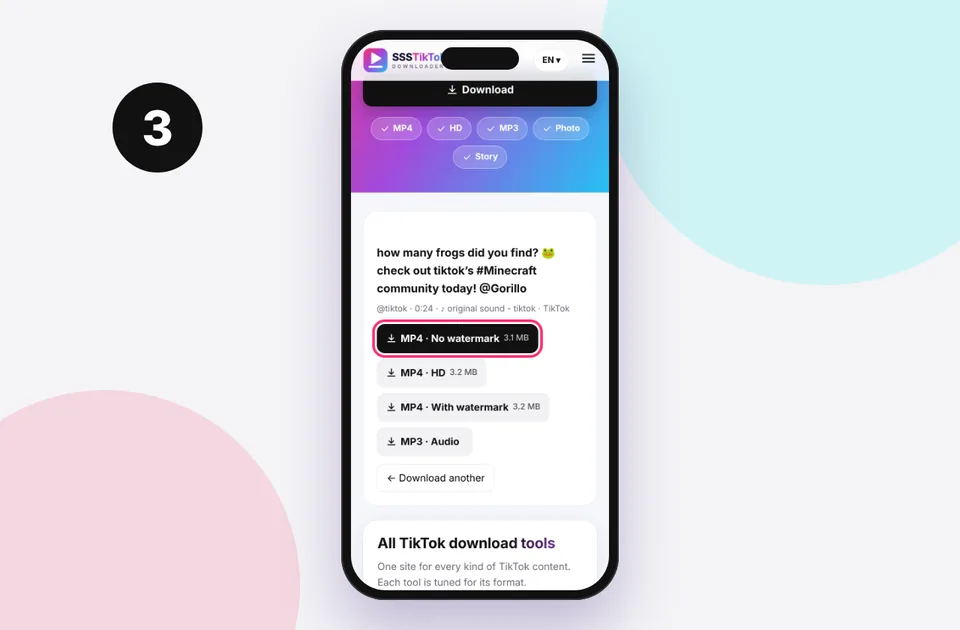
एक साफ़ फ़ाइल प्राप्त करने के लिए हमारे मुफ़्त बिना वॉटरमार्क वाले टिकटॉक डाउनलोडर से शुरुआत करें, फिर इसे अपने कैमरा रोल में ले जाएँ।
iPhone: फ़ाइलों से फ़ोटो तक
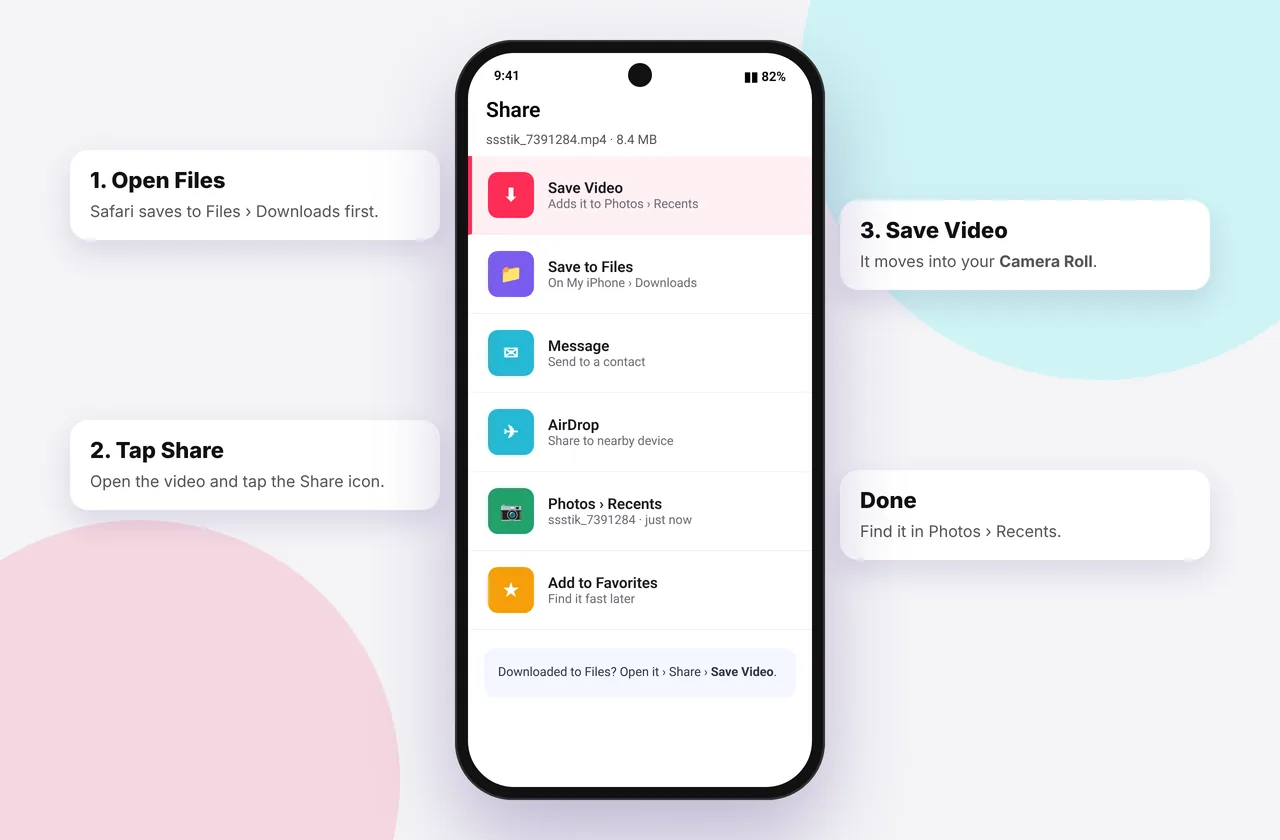
सफ़ारी हमेशा फ़ाइलों में डाउनलोड पहले रखता है। किसी वीडियो को कैमरा रोल में ले जाने के लिए:
- ssstiktokdownloader.com से वीडियो डाउनलोड करें ( iPhone गाइड देखें)।
- फ़ाइलें खोलें → ब्राउज़ करें → डाउनलोड ।
- वीडियो पर टैप करें, शेयर करें पर टैप करें और फिर वीडियो सेव करें ।
iPhone पर कई वीडियो बैच-सेव करें
- फ़ाइलें → डाउनलोड में, ⋯ बटन टैप करें और फिर चुनें ।
- अपने इच्छित प्रत्येक वीडियो पर टिक करें.
- शेयर करें → [एन] वीडियो सहेजें पर टैप करें।
वे फ़ोटो → हाल ही में उसी क्रम में दिखाई देते हैं जिस क्रम में आपने उन्हें सहेजा था। स्थान खाली करने के लिए फ़ाइलों में प्रतियाँ हटाएँ।
यदि "वीडियो सहेजें" प्रकट नहीं होता है, तो शेयर शीट को स्क्रॉल किया जा सकता है। सभी क्रियाएँ देखने के लिए शीट पर ऊपर की ओर स्वाइप करें, या यदि फ़ाइल HEVC है तो iOS अपडेट करें।
एंड्रॉइड: यह पहले से ही मौजूद है
एंड्रॉइड पर, डाउनलोड डाउनलोड फ़ोल्डर में जाते हैं, जो अधिकांश गैलरी ऐप्स स्वचालित रूप से दिखाते हैं:
- सैमसंग गैलरी: एल्बम → डाउनलोड करें
- Google फ़ोटो: लाइब्रेरी → डाउनलोड करें। यदि आप उस फ़ोल्डर को क्लाउड में चाहते हैं तो उसके लिए बैकअप चालू करें।
- Xiaomi, ओप्पो और विवो गैलरी: एल्बम → डाउनलोड
यदि वीडियो नहीं दिख रहा है, तो गैलरी ऐप की सेटिंग खोलें और सुनिश्चित करें कि छिपे हुए या "अन्य" एल्बम दिखाई दे रहे हैं, या ऐप को पुनरारंभ करें। एंड्रॉइड गाइड देखें।
फोन करने के लिए मैक या पीसी
कंप्यूटर पर डाउनलोड किया गया? Mac से AirDrop वीडियो को सीधे iPhone फ़ोटो में डालता है। विंडोज़ पर, फ़ोन लिंक ऐप का उपयोग करें या Google फ़ोटो पर अपलोड करें और यह आपके एंड्रॉइड फ़ोन पर दिखाई देगा। मैक और पीसी गाइड देखें।
सर्वोत्तम गुणवत्ता रखें
फ़ोटो में सहेजने से गुणवत्ता कम नहीं होती है, लेकिन व्हाट्सएप या मैसेंजर के माध्यम से भेजने से गुणवत्ता कम हो जाती है। पहले एचडी डाउनलोड चुनें और साझा करते समय संपीड़न से बचने के लिए दस्तावेज़ या फ़ाइल के रूप में भेजें।
अपने सहेजे गए टिकटॉक को व्यवस्थित करें
- फ़ोटो या गैलरी में टिकटॉक नामक एक एल्बम बनाएं ताकि सहेजे गए क्लिप आपके कैमरा रोल को अव्यवस्थित न करें।
- iPhone पर, सहेजे गए वीडियो पोस्टिंग तिथि के बजाय डाउनलोड तिथि रखते हैं। यदि आपको स्रोत याद रखने की आवश्यकता है तो सूचना पैनल में एक कैप्शन जोड़ें।
- जब आप साझा करते हैं तो रचनाकारों को श्रेय दें। टिकटॉक बंद करने से पहले @username नोट करें।
जब कोई वीडियो सहेजा नहीं जाएगा तो उसे ठीक करता है
- "सहेजने में असमर्थ": कम भंडारण. कुछ स्थान खाली करें और पुनः प्रयास करें।
- वीडियो सहेजा गया है लेकिन कोई ध्वनि नहीं है: टिकटॉक द्वारा संगीत म्यूट कर दिया गया था ( कोई ध्वनि सुधार नहीं )।
- फ़ोटो में वीडियो धुंधला दिखता है: आपने कम-रिज़ॉल्यूशन वाला संस्करण सहेजा है। निम्न गुणवत्ता वाले डाउनलोड देखें.
- फ़ाइल बिल्कुल नहीं मिल सकी: देखें कि टिकटॉक डाउनलोड कहाँ सहेजे गए हैं ।
iPhone सबसे पहले फ़ाइलों का उपयोग क्यों करता है?
iOS 13 के बाद से, Safari किसी भी फ़ाइल प्रकार को डाउनलोड कर सकता है: PDF, ZIP, ऑडियो और वीडियो। चूँकि वे सभी तस्वीरें नहीं हैं, Apple प्रत्येक ब्राउज़र डाउनलोड को Files पर भेजता है। यह एक गोपनीयता और संगठन का विकल्प है: फोटो लाइब्रेरी में केवल वही होता है जो आप जानबूझकर जोड़ते हैं। अच्छा पक्ष यह है कि यदि आप चाहें तो आप टिकटॉक को अपने कैमरा रोल से बाहर रख सकते हैं और केवल उन्हीं को स्थानांतरित कर सकते हैं जिन्हें आप चाहते हैं।
शॉर्टकट के साथ गति तेज़ करें (वैकल्पिक)
यदि आप कई वीडियो सहेजते हैं, तो ऐप्पल का शॉर्टकट ऐप एक टैप में यह काम कर सकता है:
- शॉर्टकट खोलें और + टैप करें।
- फ़ोल्डर की सामग्री प्राप्त करें क्रिया जोड़ें और डाउनलोड चुनें।
- फ़िल्टर फ़ाइलें जोड़ें जहां *फ़ाइल एक्सटेंशन* *mp4* है।
- फोटो एल्बम में सेव जोड़ें ("टिकटॉक" जैसा कोई एल्बम चुनें)।
- डाउनलोड से प्रतियों को हटाने के लिए वैकल्पिक रूप से डिलीट फाइल्स जोड़ें।
इसे "मूव टिकटॉक टू फोटोज" नाम दें और जब भी आप डाउनलोड करना समाप्त कर लें तो इसे चलाएं। यह एक शॉर्टकट है जिसे आप Apple के अपने कार्यों से स्वयं बनाते हैं। यह टिकटॉक से कुछ भी डाउनलोड नहीं करता है, इसलिए टिकटॉक में बदलाव होने पर यह टूटेगा नहीं।
एक टिकटॉक एल्बम बनाना
iPhone: फ़ोटो → एल्बम → + → नया एल्बम खोलें, इसे "TikTok" नाम दें, फिर हाल के वीडियो का चयन करें और Add to → TikTok पर टैप करें। वीडियो हाल के दिनों में भी बने रहते हैं, क्योंकि एल्बम केवल उन्हीं की ओर इशारा करते हैं।
सैमसंग: गैलरी → एल्बम → + → एल्बम खोलें, फिर डाउनलोड एल्बम से वीडियो को उसमें ले जाएं या कॉपी करें।
Google फ़ोटो: लाइब्रेरी खोलें → नया एल्बम । यदि आप केवल टिकटॉक का बैकअप चाहते हैं, तो डिवाइस पर लाइब्रेरी → फ़ोटो के अंतर्गत डाउनलोड डिवाइस फ़ोल्डर के लिए बैकअप चालू करें।
तारीखें और ऑर्डर सही मिल रहा है
डाउनलोड किए गए वीडियो को डाउनलोड की तारीख मिलती है, न कि निर्माता द्वारा पोस्ट की गई तारीख। यदि आप उन्हें पोस्टिंग क्रम में चाहते हैं, तो उन्हें उसी क्रम में डाउनलोड करें, या उनका नाम बदलें। iPhone पर आप फ़ोटो में किसी वीडियो पर ⓘ बटन टैप कर सकते हैं और उसकी तारीख और समय बदलने के लिए एडजस्ट चुन सकते हैं, जो रेसिपी वीडियो की श्रृंखला को क्रम में रखने के लिए उपयोगी है।
गुणवत्ता खोए बिना कैमरा रोल से साझा करना
| साझा करने की विधि | गुणवत्ता रखी गई? | बख्शीश |
|---|---|---|
| --- | --- | --- |
| एयरड्रॉप | हाँ, पूर्ण गुणवत्ता | आस-पास के Apple उपकरणों के लिए सर्वोत्तम |
| iMessage | ज्यादातर | सेटिंग्स → संदेशों में निम्न गुणवत्ता छवि मोड बंद करें |
| व्हाट्सएप (वीडियो के रूप में) | नहीं, संपीड़ित | इसके बजाय दस्तावेज़ के रूप में भेजें |
| टेलीग्राम (फ़ाइल के रूप में) | हाँ | "फ़ाइल के रूप में भेजें" चुनें |
| Google फ़ोटो लिंक | हाँ | एक एल्बम लिंक साझा करें |
भंडारण युक्तियाँ
एचडी टिकटॉक 15-30 एमबी प्रति मिनट चलता है, इसलिए सहेजे गए सौ वीडियो आसानी से 1-2 जीबी ले सकते हैं। स्थान प्रबंधित करने के लिए:
- यदि आप iCloud फ़ोटो का उपयोग करते हैं तो iPhone पर, सेटिंग्स → फ़ोटो → iPhone स्टोरेज को ऑप्टिमाइज़ करें चालू करें। पूर्ण आकार के मूल संस्करण iCloud में रहते हैं।
- एंड्रॉइड पर, बैकअप के बाद Google फ़ोटो के खाली स्थान का उपयोग करें।
- केवल वही क्लिप रखें जो आप वास्तव में चाहते हैं। फ़ाइलों या डाउनलोड में बचे डुप्लिकेट को स्थानांतरित करने के बाद हटा दें।
गलतियों से बचना चाहिए
- एक ही वीडियो को दो बार सेव करना (एक बार फाइल्स से और दोबारा सफारी की लिस्ट से)। दोबारा सहेजने से पहले हाल की जाँच करें।
- फ़ोटो में सहेजने से पहले फ़ाइलों को हटाना। हमेशा पहले फ़ोटो में वीडियो चलने की पुष्टि करें।
- टिकटॉक में "डिवाइस में सेव करें" को बंद करना और ऐप के सेव होने की उम्मीद करना। वह सेटिंग केवल आपकी अपनी पोस्ट को प्रभावित करती है, इस साइट से डाउनलोड को नहीं।
फ़ाइलों को ले जाने से पहले वे कहाँ पहुँचते हैं, यह देखें कि टिकटॉक डाउनलोड कहाँ सहेजे गए हैं । सर्वोत्तम स्रोत गुणवत्ता के लिए, एचडी डाउनलोडर से शुरुआत करें।
प्रत्येक SSSTikTok टूल
सुरक्षित, निजी और सम्मानजनक
- कोई लॉगिन नहीं, कभी भी। हम कभी भी आपका टिकटॉक पासवर्ड नहीं मांगते। ऐसा करने वाली किसी भी साइट को फ़िशिंग जोखिम के रूप में मानें।
- कोई इंस्टॉल नहीं. सब कुछ आपके ब्राउज़र में चलता है. किसी ऐप, एक्सटेंशन या "कोडेक" की पेशकश करने वाले किसी भी विज्ञापन पर ध्यान न दें।
- कोई इतिहास नहीं. परिणाम लगभग 15 मिनट तक कैश्ड रहते हैं, फिर हटा दिए जाते हैं। गोपनीयता नीति देखें.
- केवल सार्वजनिक सामग्री. हम निजी खातों या हटाए गए पोस्ट को बायपास नहीं करते हैं।
- श्रेय रचनाकार. व्यक्तिगत उपयोग के लिए बचत करना आम बात है, लेकिन दोबारा पोस्ट करने के लिए अनुमति की आवश्यकता होती है। पढ़ें क्या टिकटॉक वीडियो डाउनलोड करना कानूनी है?
अक्सर पूछे जाने वाले प्रश्नों
iPhone पर फ़ोटो में मेरा टिकटॉक डाउनलोड क्यों नहीं हो रहा है?
सफ़ारी फ़ाइलों में सहेजता है। फ़ाइल खोलें और शेयर → सेव वीडियो पर टैप करें।
क्या मैं एक साथ कई टिकटॉक को फोटो में सेव कर सकता हूँ?
हाँ। उन्हें फ़ाइलें → डाउनलोड में चुनें, फिर साझा करें → वीडियो सहेजें पर टैप करें।
क्या कैमरे में सेव करने से गुणवत्ता कम हो जाती है?
नहीं, गुणवत्ता केवल तभी गिरती है जब आप मैसेजिंग ऐप्स के माध्यम से भेजते हैं।
Android पर कैमरा रोल कहाँ है?
यह आपकी गैलरी या Google फ़ोटो ऐप है। डाउनलोड डाउनलोड एल्बम में दिखाई देते हैं।