
प्रत्येक टिकटॉक में एक कवर छवि , स्थिर फ्रेम या कस्टम कवर होता है जो निर्माता के प्रोफ़ाइल ग्रिड और खोज परिणामों में दिखाया जाता है। निर्माता कवर चुनने में वास्तविक प्रयास खर्च करते हैं, और विपणक और संपादकों को अक्सर अपनी सामग्री की प्लेलिस्ट, रिपोर्ट और थंबनेल के लिए उनकी आवश्यकता होती है। जब आप ऊपर कोई लिंक चिपकाते हैं, तो परिणाम कार्ड वीडियो का कवर दिखाता है, और आप इसे पूर्ण आकार में सहेज सकते हैं।
3 चरणों में इसका उपयोग कैसे करें
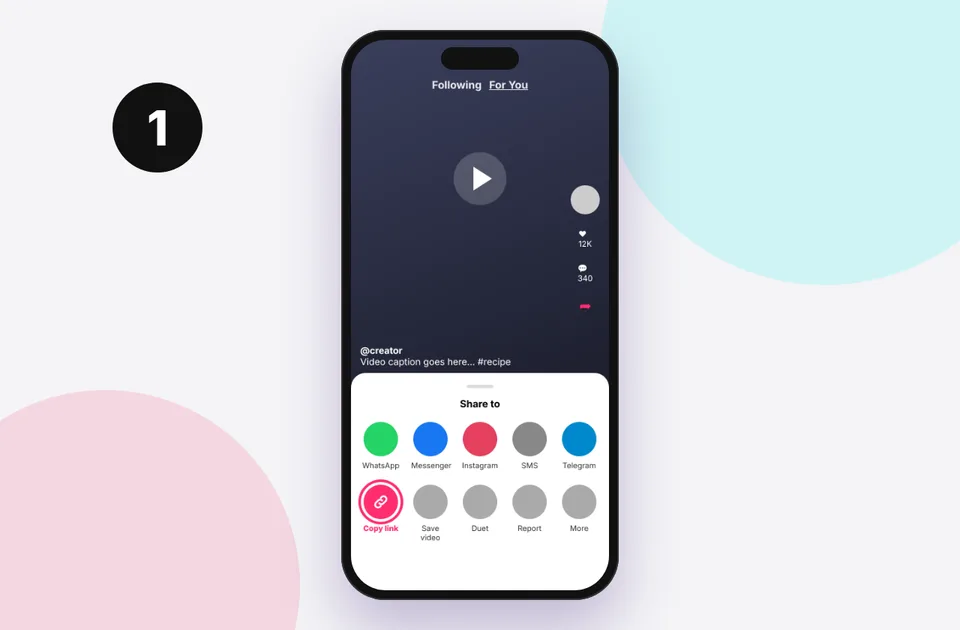
1. लिंक कॉपी करें
टिकटॉक में शेयर → लिंक कॉपी करें पर टैप करें, या एड्रेस बार को कंप्यूटर पर कॉपी करें।
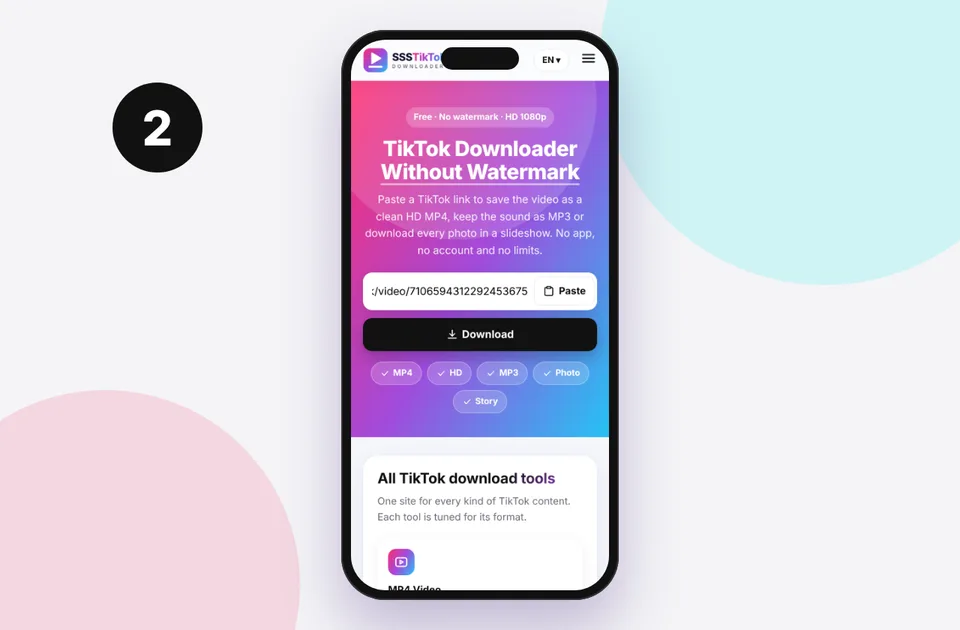
2. पेस्ट करें और डाउनलोड दबाएँ
उपरोक्त बॉक्स में चिपकाएँ. लघु vm.tiktok.com और vt.tiktok.com लिंक भी काम करते हैं।
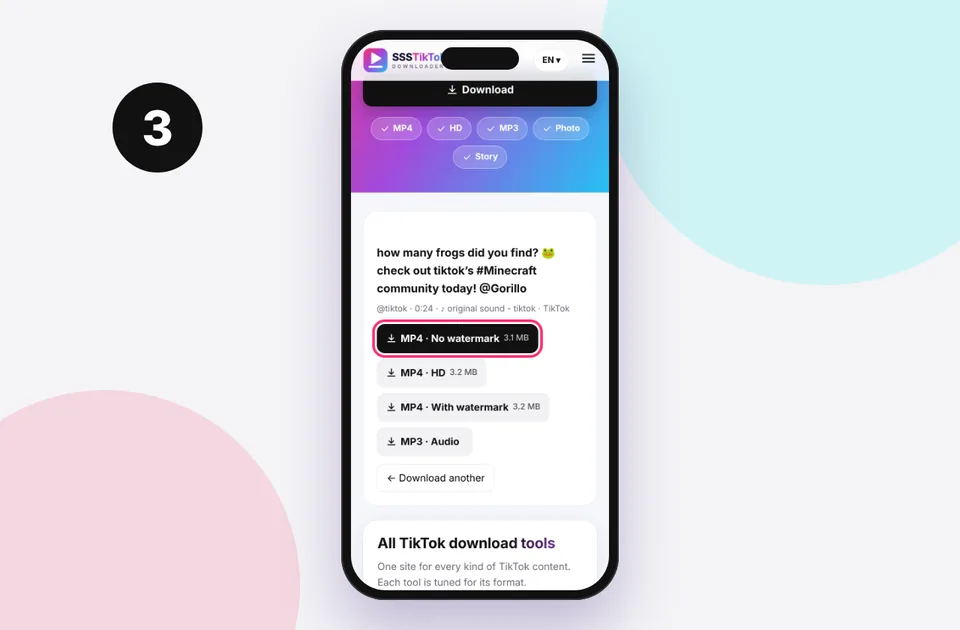
3. चुनें और सहेजें
आपको जिस प्रारूप की आवश्यकता है उसे चुनें और फ़ाइल आपके डिवाइस के डाउनलोड में सहेजी जाएगी।
टिकटॉक कवर इमेज कैसे सेव करें
- वीडियो लिंक कॉपी करें (शेयर → लिंक कॉपी करें)।
- इसे ऊपर चिपकाएँ और डाउनलोड दबाएँ।
- कवर परिणाम कार्ड के बाईं ओर दिखाई देता है। इसे फ़ोन पर देर तक दबाकर रखें या कंप्यूटर पर राइट-क्लिक करें और छवि सहेजें या नए टैब में छवि खोलें चुनें।
कवर आमतौर पर 9:16 ऊर्ध्वाधर प्रारूप में 720×1280 पिक्सल के आसपास एक JPEG या WebP छवि है। यदि आप भी क्लिप चाहते हैं तो वीडियो के अपने बटन (MP4, HD, MP3) उसके बगल में दिखाई देते हैं।
iPhone पर, कवर को देर तक दबाकर रखें और फ़ोटो में जोड़ें टैप करें। एंड्रॉइड पर, देर तक दबाकर रखें और छवि डाउनलोड करें चुनें।
टिकटॉक थंबनेल क्यों सहेजें?
- दृश्य रूप से सुसंगत रहने या YouTube शॉर्ट्स और रीलों पर किसी डिज़ाइन का पुन: उपयोग करने के लिए निर्माता अपने स्वयं के कवर की एक लाइब्रेरी रखते हैं।
- सोशल मीडिया प्रबंधक मासिक प्रदर्शन रिपोर्ट में कवर जोड़ते हैं।
- संपादक और ब्लॉगर एक लेख में एक वीडियो का संदर्भ देते हैं। वीडियो को एम्बेड करना या उससे लिंक करना आमतौर पर बेहतर होता है, और यदि आप कवर का उपयोग करते हैं, तो निर्माता को श्रेय दें।
- पुरालेखपाल सहेजे गए वीडियो का एक दृश्य सूचकांक रखते हैं।
कवर बनाम स्क्रीनशॉट
एक स्क्रीनशॉट आपकी स्क्रीन को कैप्चर करता है, जिसमें टिकटॉक के बटन, कैप्शन और स्टेटस बार शामिल हैं। कवर फ़ाइल साफ़ मूल छवि है. यह अक्सर निर्माता द्वारा डिज़ाइन किया गया एक कस्टम फ़्रेम भी होता है, जिसे आप वीडियो को रोककर प्राप्त नहीं कर सकते।
अपना खुद का टिकटॉक कवर बनाना
यदि आप एक निर्माता हैं, तो आप कवर चुनें पर टैप करके टिकटॉक की पोस्ट स्क्रीन में एक कवर चुन सकते हैं, फिर एक फ्रेम चुनें और टेक्स्ट जोड़ें। युक्तियाँ जो काम करती हैं:
- 3 से 5 शब्दों के बड़े, उच्च-विपरीत पाठ का उपयोग करें जो ग्रिड आकार में पढ़ने योग्य बना रहे
- महत्वपूर्ण भागों को केंद्र में रखें, क्योंकि प्रोफ़ाइल ग्रिड किनारों को क्रॉप करता है
- अपने रंगों और फ़ॉन्ट के अनुरूप रहें ताकि आपकी प्रोफ़ाइल व्यवस्थित दिखे
आप हमारे MP4 डाउनलोडर से स्वच्छ वीडियो डाउनलोड कर सकते हैं, संपादक में एक फ्रेम चुन सकते हैं और इसे स्टिल के रूप में निर्यात कर सकते हैं।
कॉपीराइट और कवर
कवर निर्माता की सामग्री का हिस्सा हैं। अपने चैनल पर या किसी विज्ञापन में किसी और के कवर का उपयोग करने के लिए उनकी अनुमति की आवश्यकता होती है। व्यक्तिगत संदर्भ के लिए यह ठीक है. देखें क्या टिकटॉक वीडियो डाउनलोड करना कानूनी है? सामान्य नियमों के लिए.
संबंधित उपकरण और मार्गदर्शिकाएँ
- सर्वोत्तम गुणवत्ता में वीडियो प्राप्त करने के लिए टिकटॉक एचडी डाउनलोडर
- स्लाइड शो छवियों के लिए टिकटॉक फोटो डाउनलोडर
- पूर्ण आकार के अवतारों के लिए टिकटॉक प्रोफ़ाइल चित्र मार्गदर्शिका
- यदि आपको छवि नहीं मिल पाती है तो टिकटॉक डाउनलोड कहाँ सहेजे जाते हैं
प्रत्येक डिवाइस पर चरण-दर-चरण
आईफोन और आईपैड
- लिंक पेस्ट करें और डाउनलोड टैप करें।
- परिणाम कार्ड में कवर छवि को देर तक दबाकर रखें ।
- इसे पहले पूर्ण आकार में देखने के लिए फ़ोटो में सहेजें पर टैप करें, या नए टैब में खोलें पर टैप करें ।
एंड्रॉइड
- लिंक पेस्ट करें और डाउनलोड टैप करें।
- कवर को देर तक दबाकर रखें और छवि डाउनलोड करें चुनें।
- यह डाउनलोड फ़ोल्डर में सहेजता है और गैलरी में दिखाई देता है।
विंडोज़, मैक और क्रोमबुक
- लिंक पेस्ट करें और डाउनलोड पर क्लिक करें।
- कवर पर राइट-क्लिक करें और छवि को इस रूप में सहेजें... चुनें।
- एक फ़ोल्डर चुनें और फ़ाइल को एक स्पष्ट नाम दें।
क्या कवर एक कस्टम डिज़ाइन है या वीडियो का फ़्रेम है?
क्रिएटर्स किसी भी फ्रेम को कवर के रूप में चुन सकते हैं और उसमें टेक्स्ट जोड़ सकते हैं। यदि कवर वह टेक्स्ट दिखाता है जो वीडियो में कभी दिखाई नहीं देता है, तो यह एक कस्टम कवर है। यदि आप एक अलग फ़्रेम चाहते हैं, तो MP4 डाउनलोडर के साथ वीडियो डाउनलोड करें, जब चाहें तब इसे रोकें और एक स्टिल निर्यात करें। क्विकटाइम में Edit → Copy का उपयोग करें। वीएलसी में वीडियो का उपयोग करें → स्नैपशॉट लें । विंडोज़ फ़ोटो ऐप में स्क्रीनशॉट टूल का उपयोग करें।
सर्वोत्तम गुणवत्ता प्राप्त करना
- कवर आमतौर पर 720 पिक्सेल चौड़े होते हैं। यह फ़ोन पर तेज़ है, लेकिन यदि आप इसे प्रिंट करने के लिए उड़ाते हैं तो यह नरम दिख सकता है।
- अधिक स्पष्टता के लिए, इसके बजाय एचडी वीडियो से एक फ़्रेम लें। एक 1080p फ़्रेम में दोगुने से अधिक पिक्सेल होते हैं।
- यदि आप अतिरिक्त संपीड़न से बचने के लिए इसे कई बार संपादित और पुनः सहेजने की योजना बना रहे हैं तो इसे पीएनजी के रूप में सहेजें।
गलतियों से बचना चाहिए
- टिकटॉक ऐप का स्क्रीनशॉट लेना, जिसमें क्लीन कवर को सेव करने के बजाय बटन और कैप्शन शामिल हैं।
- किसी अन्य क्रिएटर के कवर को अपने थंबनेल के रूप में उपयोग करना। यह उनका डिज़ाइन है.
- प्रोफ़ाइल लिंक चिपकाया जा रहा है. कवर अलग-अलग वीडियो के हैं, इसलिए वीडियो लिंक कॉपी करें।
मिनी FAQ
कवर प्रोफ़ाइल ग्रिड से अलग क्यों दिखता है? प्रोफ़ाइल ग्रिड फ़सलें लगभग 3:4 तक कवर होती हैं। आपके द्वारा सहेजी गई फ़ाइल पूर्ण 9:16 छवि है।
क्या मुझे स्लाइडशो के लिए कवर मिल सकते हैं? हाँ। स्लाइड शो में एक कवर भी होता है, और फोटो डाउनलोडर भी प्रत्येक छवि को पूर्ण रूप से सहेजता है।
समर्थित टिकटॉक लिंक
इनमें से कोई भी चिपकाएँ. आप एक संपूर्ण संदेश भी पेस्ट कर सकते हैं, और लिंक स्वचालित रूप से चुन लिया जाता है:
- लिंक साझा करें: vm.tiktok.com/… और vt.tiktok.com/…
- वीडियो पेज: tiktok.com/@creator/video/…
- फोटो पोस्ट: tiktok.com/@creator/photo/…
- मोबाइल वेब: m.tiktok.com/v/…
प्रोफाइल, साउंड पेज, हैशटैग और लाइव स्ट्रीम एकल पोस्ट नहीं हैं, इसलिए उन्हें डाउनलोड नहीं किया जा सकता है। यदि आपको कोई त्रुटि दिखाई देती है, तो टिकटॉक लिंक अमान्य या पूर्ण त्रुटियां और सुधार सूची पढ़ें।
त्वरित उपकरण संदर्भ
| उपकरण | सर्वोत्तम ब्राउज़र | फ़ाइलें कहां जाती हैं | पूरी गाइड |
|---|---|---|---|
| आईफ़ोन | सफ़ारी | फ़ाइलें → डाउनलोड, फिर साझा करें → वीडियो सहेजें | आईफोन गाइड |
| ipad | सफ़ारी | फ़ाइलें → डाउनलोड | आईपैड गाइड |
| एंड्रॉइड | क्रोम या सैमसंग इंटरनेट | फ़ोल्डर और गैलरी डाउनलोड करें | एंड्रॉइड गाइड |
| खिड़कियाँ | क्रोम, एज या फ़ायरफ़ॉक्स | यह पीसी → डाउनलोड (Ctrl + J) | पीसी गाइड |
| मैक | सफ़ारी या क्रोम | खोजक → डाउनलोड | मैक गाइड |
कोई फ़ाइल खो गई? हमारा पेज जहां टिकटॉक डाउनलोड सहेजे जाते हैं, हर ब्रांड और ब्राउज़र को कवर करता है।
सुरक्षित, निजी और सम्मानजनक
- कोई लॉगिन नहीं, कभी भी। हम कभी भी आपका टिकटॉक पासवर्ड नहीं मांगते। ऐसा करने वाली किसी भी साइट को फ़िशिंग जोखिम के रूप में मानें।
- कोई इंस्टॉल नहीं. सब कुछ आपके ब्राउज़र में चलता है. किसी ऐप, एक्सटेंशन या "कोडेक" की पेशकश करने वाले किसी भी विज्ञापन पर ध्यान न दें।
- कोई इतिहास नहीं. परिणाम लगभग 15 मिनट तक कैश्ड रहते हैं, फिर हटा दिए जाते हैं। गोपनीयता नीति देखें.
- केवल सार्वजनिक सामग्री. हम निजी खातों या हटाए गए पोस्ट को बायपास नहीं करते हैं।
- श्रेय रचनाकार. व्यक्तिगत उपयोग के लिए बचत करना आम बात है, लेकिन दोबारा पोस्ट करने के लिए अनुमति की आवश्यकता होती है। पढ़ें क्या टिकटॉक वीडियो डाउनलोड करना कानूनी है?
अक्सर पूछे जाने वाले प्रश्नों
टिकटॉक कवर छवियां किस आकार की हैं?
आमतौर पर जेपीईजी या वेबपी के रूप में ऊर्ध्वाधर 9:16 प्रारूप में लगभग 720×1280 पिक्सेल।
क्या मुझे वीडियो डाउनलोड किए बिना कवर मिल सकता है?
हाँ। लिंक चिपकाएँ, फिर परिणाम कार्ड से केवल कवर छवि सहेजें।
क्या कवर छवि वॉटरमार्क है?
नहीं, कवर साफ़ मूल छवि है।
क्या मैं किसी निजी वीडियो का कवर डाउनलोड कर सकता हूँ?
नहीं, केवल सार्वजनिक वीडियो समर्थित हैं।
मैं अपना खुद का टिकटॉक कवर कैसे बदलूं?
पोस्ट करते समय, "कवर चुनें" पर टैप करें। पोस्ट किए गए वीडियो के लिए, टिकटॉक आपको केवल कुछ ऐप संस्करणों पर कवर बदलने की सुविधा देता है।